- タスクバーにピン留めできない時の強制追加の裏技です
- プロパティに数文字追記するだけで右クリックから配置できます
- Steamのゲームアイコンもそのままタスクバーに並べられます
- 謎の文字列への恐怖を乗り越えデスクトップをスッキリさせます

昔からの、私の悪い癖の話を聞いてください。
私は、買ったばかりの物を「大切にしすぎてしまう」んです。パソコンでも、カメラでも、新しい靴でも。「傷がついたらどうしよう」「汚れたらもったいない」。そんなことばかり考えて、箱に入れたまま、あるいは保護フィルムを貼ったまま、恐る恐る使っていました。
そして気がつくんです。
 管理人さん
管理人さんあれ?もう新しいモデルが出てる…
大切にして、大切にして、ようやく「よし、使い倒そう!」と一歩踏み出した頃には、もうその相棒は「型落ち」になっている。ピカピカの新品のまま、価値だけが下がってしまっている悲しさ。
 管理人さん
管理人さん私は今まで何を守っていたんだろう?
そんな失敗を繰り返して、53歳になった私は気付いたことがあります。
 管理人さん
管理人さん新品のうちから、傷つくのを恐れずにガンガン使い倒してやる!と。
そう決意してから、私のパソコンライフは激変しました。今ではAI(人工知能)という優秀なパートナーと協力して、自分専用のウェブサイトを作ったり、FXのデータを自動で集めるプログラムを動かしたりしています。昔の私なら「壊れるかも?」と尻込みしていたことばかりです。
でも、そうやって一歩踏み出したからこそ、ぶつかった「小さな、でも気になる悩み」がありました。
当サイトの情報は個人の体験や検証に基づくものであり、特定の成果や正確性を保証するものではありません
パソコン上のアイコンをタスクバーにピン留めしたい
パソコンの画面(デスクトップ)、皆さんは綺麗にされていますか?私は性格上、アイコンが散らばっているのがどうも苦手なタイプです。
将来的にはライブ配信も考えています。まだ試した事はありませんがライブ配信でデスクトップが散らかっていると、ちょっと恥ずかしいかも?という思いもあります。
よく使うソフトは、画面下のバー(タスクバー)に「ピン留め」して、デスクトップには何も置かない。これが私の美学です。
ところが、最近開発した「自分用の便利ツール(スクリプト)」のショートカットが、なぜかタスクバーにピン留めできないんです。右クリックしてもメニューに出てこない。「なんで?仲間はずれ?」と画面の前で固まる私。
仕方なくデスクトップに置いておくのですが、これが邪魔なんです。データ収集のプログラムを動かすたびに、ウィンドウを閉じたり開いたり……。難しい話はここまでにしますね。
「これ、なんとかならないかなぁ?」そこで、相棒のAIに相談してみました。
 管理人さん
管理人さんこのアイコン、タスクバーにピン留めしたいんだけど
AIからの回答は、意外なものでした。
 AI さん
AI さんコマコさん、ちょっとした『裏技』を使えばいけますよ
解決策はコピペで簡単!魔法の文字列を追記するだけ
AIが教えてくれたのは、パソコンの奥深くにある「コマンドプロンプト」という機能を使う方法でした。
出ました、コマンドプロンプト。あの、ドラマに出てくるハッカーが使うような、真っ黒な画面に白文字だけのアレです。
正直、私はアレが大の苦手でした。「間違った文字を入れたら、パソコンが爆発するんじゃないか?」「二度と起動しなくなるんじゃないか?」
そんな昭和的な恐怖心が、どうしても拭えません。以前の「箱入り娘」状態の私なら、間違いなくここで諦めていました。
でも、今の私は違います。「新品のうちから使い倒す」と決めたんです。
パソコンが壊れたら、また直せばいい。失敗したら、そこから学べばいい。AIに教えてもらった「魔法の呪文(コード)」をコピーしました。
リンク先を書き換える
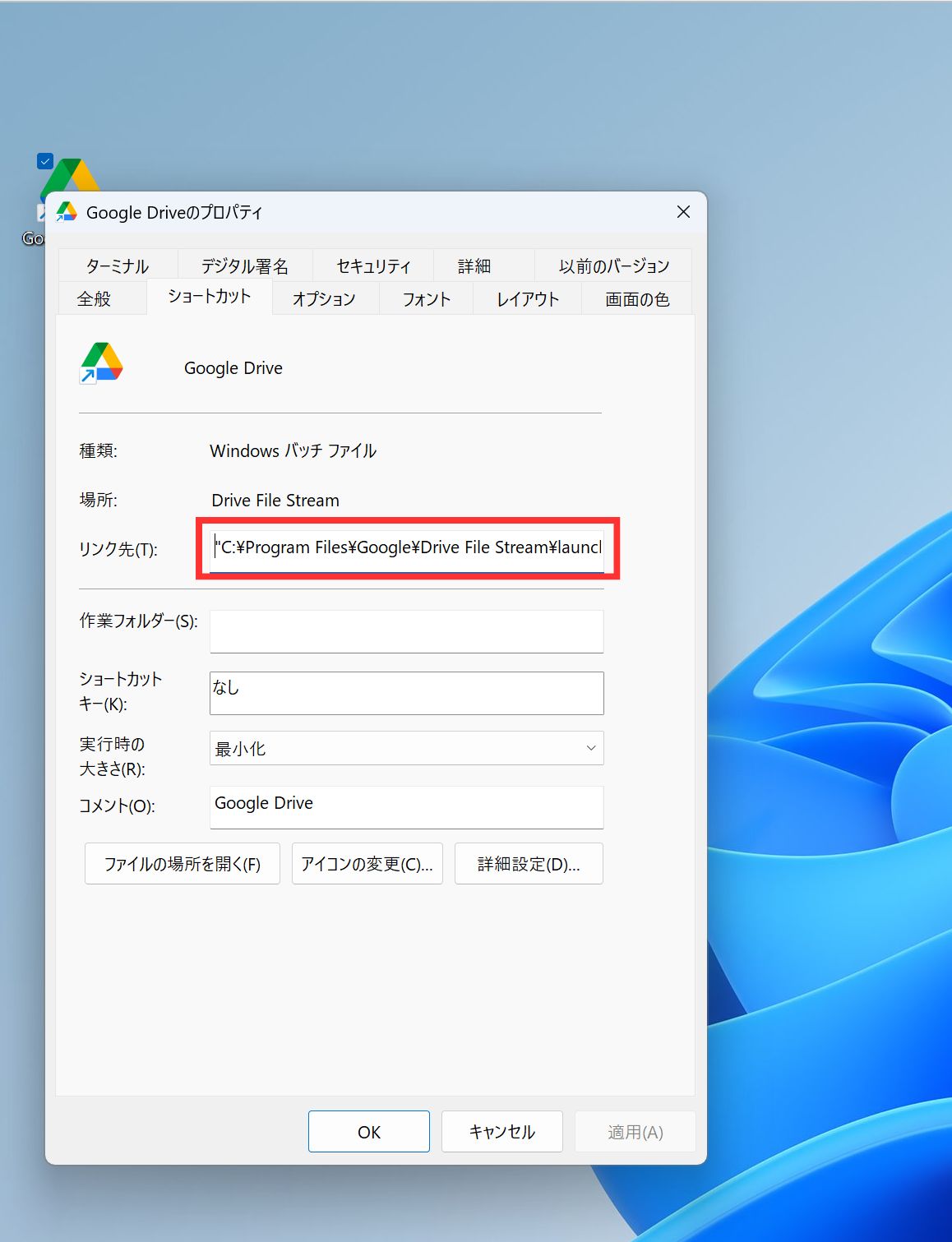
- デスクトップのショートカットを右クリックして「プロパティ」を開きます。
- 「リンク先(T)」という欄を見てください。
仮に “C:\Program Files\Google\Drive File Stream\launch.bat” とします。
(これは実際の私のGoogleドライブアプリのリンク先です) - この先頭に
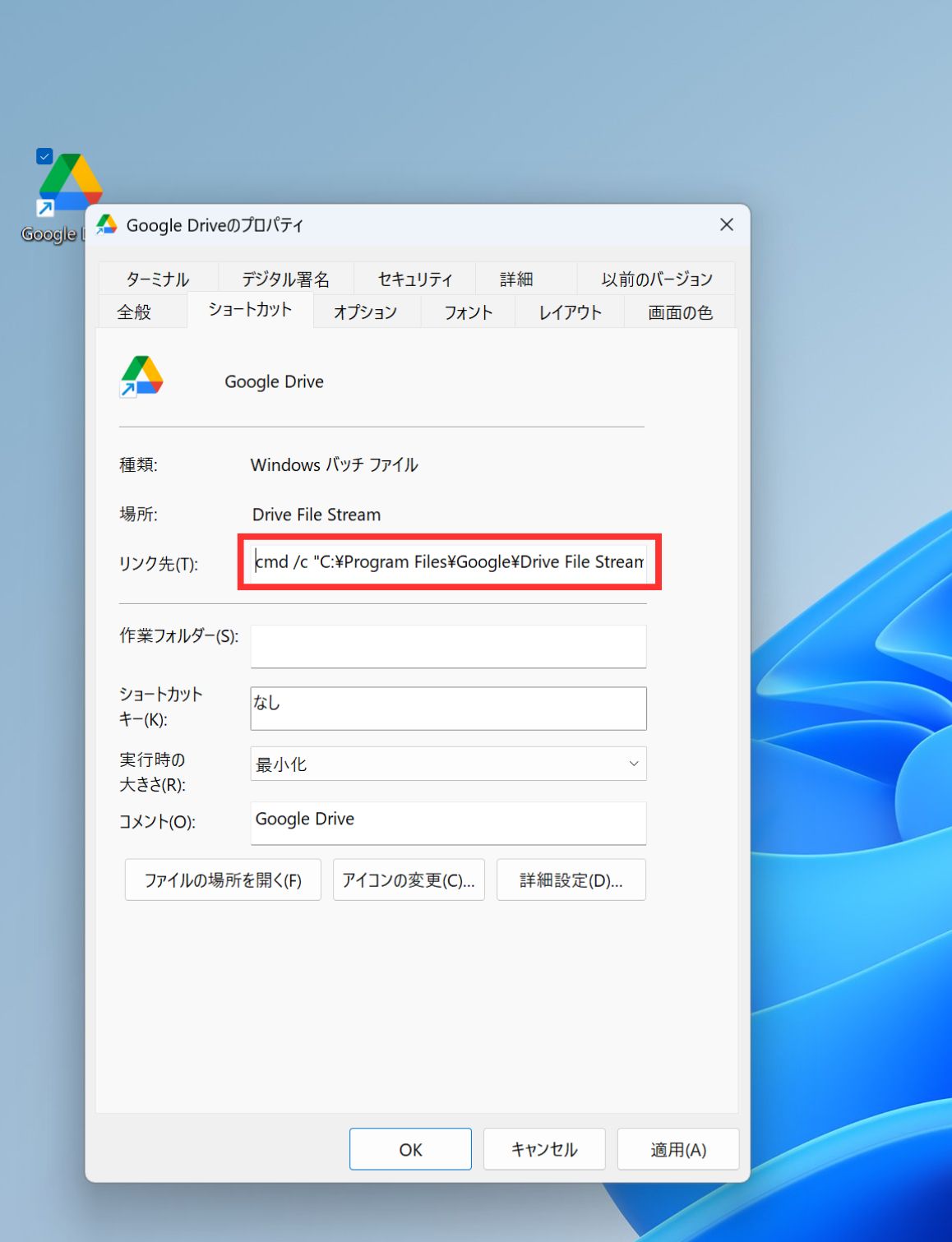
cmd /c(シー・エム・ディー・半角スペース・スラッシュ・シー・半角スペース)を追記します。「※ すべて半角で入力してください」
- 変更前:
"C:\Program Files\Google\Drive File Stream\launch.bat" - 変更後:
cmd /c "C:\Program Files\Google\Drive File Stream\launch.bat" - ※ 念のため、元のパスをダブルクォーテーション
"で囲むのが確実です。
(Google ドライブアプリは元々ダブルクォーテーションで囲んであります)。
ピン留めするが復活!
- これで準備完了です。
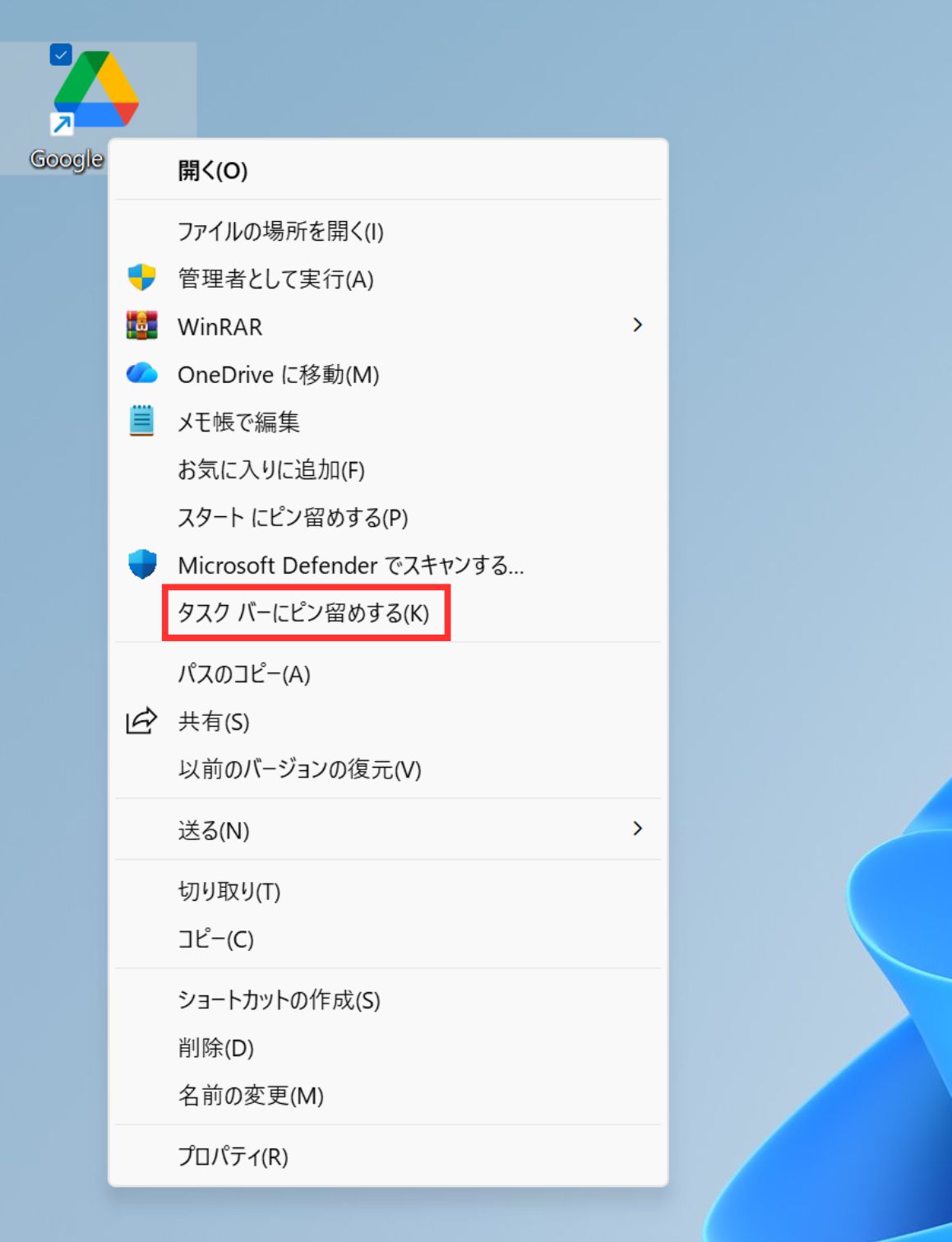
- ショートカットを 右クリック して 「その他のオプションを確認」 を開きます。
- 今度は「タスクバーにピン留めする」と表示されるはずです!
これで、ワンクリックでいつでもGoogleドライブアプリをタスクバーから呼び出せるようになります。ぜひお試しください!
※ この方法は末尾が.batのリンク先に対して有効です。
Steamのゲームアイコンもタスクバーに並べたい
いや~スッキリしました!さすが私の大好きなAIさんです!安心したのも束の間、私にはまた新たな疑問が湧いてきます。
もしかして今までデスクトップに置いていたSteamのゲームアイコンもタスクバーにピン留めできるのかな?さっそくAIに尋ねます。
AI さん結論から言うと、できます!しかも、その裏技(cmd /c)の応用編を使えば、Steamのゲームもタスクバーに強制的にピン留め可能です
ただ、バッチファイルと違って相手は「URL(リンク)」なので、呪文にほんの少しだけスパイス(start)を加える必要があります。
 初心者さん
初心者さんガボ~ン。さすが AI さん。意味は分かりませんがありがとうございます!
ピン留め用・魔法のコード
cmd /c start steam…
(シー・エム・ディー・スペース・スラッシュ・シー・スペース・スタート・スペース・steam…)
例として
cmd /c start steam://rungameid/1234567など
意味はさっぱり分かりません。でも、勇気を出してリンク先の欄に「ペタッ」と貼り付けました。そして、恐る恐る「OK」ボタンをクリック。
…ポンッ。
なんと、あんなに頑固だったアイコンが、何事もなかったかのようにタスクバーに収まったのです!
「やった…!思ったより簡単かも?」
大げさかもしれませんが、その瞬間、私はパソコンは機械ですが「少しお友達」になったような気分になりました。
アイコンもそのまま使用したい
どうせならタスクバーに並んでいるアイコンは今まで通りSteamのゲームアイコンを使いたいですよね。もちろんこれもAIさんに教わりました。
Steamのゲームアイコンを掘り出すには、以下の黄金ルートがあります。
作成したショートカットの「プロパティ」→「アイコンの変更」を開いた状態からスタートします。
1.「参照(B)…」ボタンをクリック
- 「利用できるアイコンがありません」などの警告が出ても無視してOKです。
- 右上の「参照」というボタンを押すと、ファイルを選ぶ画面が出ます。
2. Steamのアイコン倉庫へ移動する
- ここがポイントです!Steamは以下の場所に全ゲームのアイコンを隠し持っています。
- アドレスバー(上の細長い欄)に、以下の住所をコピペしてEnterキーを押してください。
C:\Program Files (x86)\Steam\steam\games(※ もしCドライブにSteamを入れていない場合は、インストールした場所を探す必要がありますが、基本はここです)
3. アイコンを選ぶ
- ズラッとアイコンが並んでいるはずです!
- その中から、今回のゲーム ID(またはゲームの絵)を探して選んでください。
- 「開く」→「OK」→「OK」で決定します。
壊れる恐怖を乗り越えて1歩踏み出すことの価値とは
今、私のデスクトップは最高にスッキリしています。タスクバーには、私が苦労して作り上げたプログラムや、息抜き用のゲームが、お気に入りのアイコンで整列しています。
モニターをつけるたびに、ニヤッとしてしまう。この満足感は、「壊れるのが怖い」と箱にしまっていた頃には味わえなかったものです。
今回の「タスクバーへのピン留め」なんて、パソコンに詳しい人から見れば「常識」や「小さな裏技」かもしれません。でも、私にとっては「謎の文字列」を乗り越えた、大きな冒険でした。
もし、皆さんも「よく分からないから」「壊しそうだから」と避けていることがあれば、ほんの少しだけ勇気を出して、クリックしてみませんか?
今の時代はAIがサポートしてくれます。ほとんどの問題は個人で乗り越えられるかと思います。
案外、壊れません。むしろ、その一歩の先には、もっと愛着の湧く景色が待っています。
53歳のパソコン初心者も、まだまだ挑戦中です。次は何を使い倒してやろうかな~