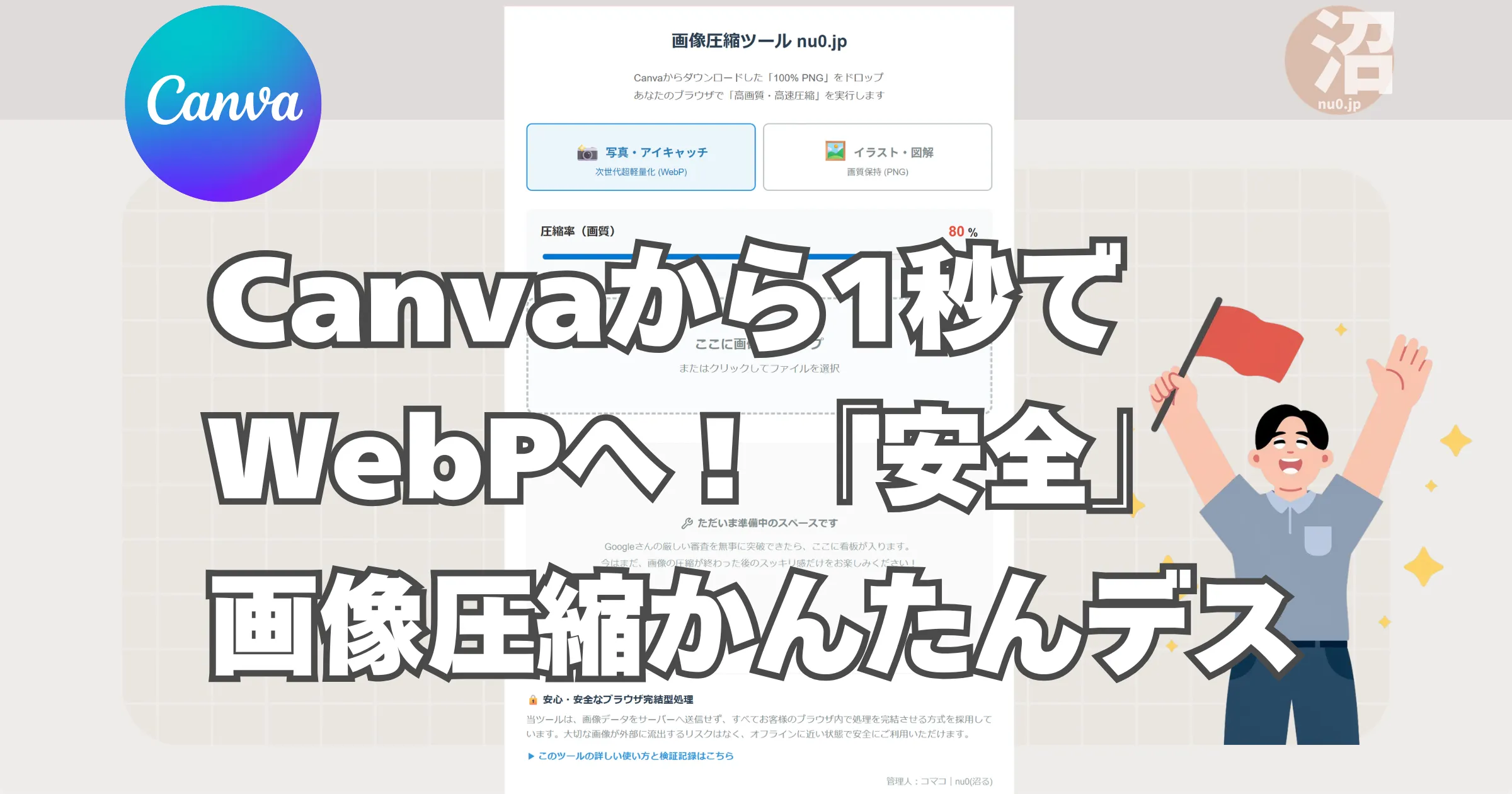
- Canva画像を劣化させずWebPへ直接変換するツールです
- 外部へデータ送信しない完全なクライアントサイドで安心です
- AIの提案を独自に検証し画質と軽さの黄金比を見つけました
- アプリのインストールや登録は不要でスマホからも利用可能です

当サイトの情報は個人の体験や検証に基づくものであり、特定の成果や正確性を保証するものではありません
AIとの激闘から生まれた画像圧縮の実用ツール
 管理人さん
管理人さんこんにちは、nu0.jp管理人のコマコです。
前回、『ブログ初心者でもできた!AIの「暴走」を回避して自分専用ツールを作るまでのリアルな対話記録』という記事を公開しましたが、読んでいただけましたでしょうか?
実はあの時、私がAIさん(Gemini)とバチバチに意見をぶつけ合い、時にはエラーで画面を真っ白にしながらも、泥沼の対話の末に作っていた「あるモノ」がついに完成しました。
それが、ブログの表示速度を少しでも速くしたい方には必見の「おすすめ画像圧縮ツール」です。
ブログ運営者、特にCanvaで作ったアイキャッチや図解の画質と重さに悩んでいる方に向けて、無料で公開します。ブックマーク必須の自信作です!
圧倒的な軽さと画質でこれまでの最適解が過去のものに
私はこれまで、ブログの画像管理において「SWELLとロリポップ(ハイスピードプラン)に相性抜群のLiteSpeed Cacheを使って、画像を自動でWebP化する」という方法をとっていました。ブログ運営において、これが一つの最適解だと信じて疑いませんでした。
しかし、今回完成したツールを試した瞬間、私は愕然としました。
このツールが叩き出したWebP画像の「圧倒的な軽さ」と「透き通るような画質」の前に、今まで信じていた設定が完全に過去のものになってしまったのです。プラグイン任せの自動変換では絶対に辿り着けない領域でした。
圧倒的に綺麗で圧倒的に軽いWebPを作る3つの秘密
今まで他のツールやサイトでWebPに変換して、「なんだか画像がボヤけるな……」と感じたことはありませんか? 当サイトのツールが、なぜ信じられないほどの画質と軽さを両立できるのか。それには3つの明確な理由があります。
秘密1:二重圧縮の罠を回避する
Canvaには直接WebPで保存する機能がありません。そのため一度JPGで保存し、それをプラグインでWebPに変換するという人が多いのですが、これは冷凍食品を解凍して、もう一度冷凍するようなもので、画質が大きく劣化します。 当ツールは、Canvaからダウンロードした無傷の100% PNGを、一切の劣化を挟まず直接WebPに変換します。だから圧倒的に綺麗なのです。
秘密2:PCのフルパワーを使う
一般的な無料ツールは、サーバーがパンクしないように計算を途中でサボります。しかし当ツールは、ネットの向こう側ではなく「あなたのパソコンの計算力」を100%使ってフル稼働します。
秘密3:検証が生んだ最高の設定
裏側のプログラムには、計算を一切サボらない最高設定「Effort 6」を仕込んでいます。実は「最高設定だと何秒待たされるか?」とストップウォッチで検証したところ…なんとアイキャッチサイズなら「1秒かからず一瞬で終わる」という嬉しい誤算が発覚しました。プロ用ソフト顔負けの最高純度のWebPが、一瞬で完成します。
最大の安心は画像がPCから1ミリも外に出ないことです
 管理人さん
管理人さん得体の知れないサイトに画像をドロップするのは怖い
初心者の頃、私もそう感じていました。見えないところでデータが保存されたりしないか、不安ですよね。
だからこそ「絶対に安全」と言い切れる仕組みにこだわりました。 当ツールは「クライアントサイド」という技術を使っており、圧縮作業はすべてあなたのパソコンやスマホの中だけで完結します。
私のサーバーには画像データは一切送られてきません。未公開の極秘プロジェクトの画像でも、どうぞ安心してドロップしてください。
画像保存で迷う時間を完全にゼロにする新しい習慣とは
 管理人さん
管理人さんJPGかPNGか、設定はどうするか…
ブログを書くたびに発生するその悩み、今日で終わりにしましょう。
私の現在の基本ルーティンは以下の通りです。
「Canvaからは何も考えずに『PNG 100%』でダウンロードし、このツールを通す」
これだけで、迷うことなく常に最高の結果が得られます。
実際の画面です。直感的に操作できるようになっています
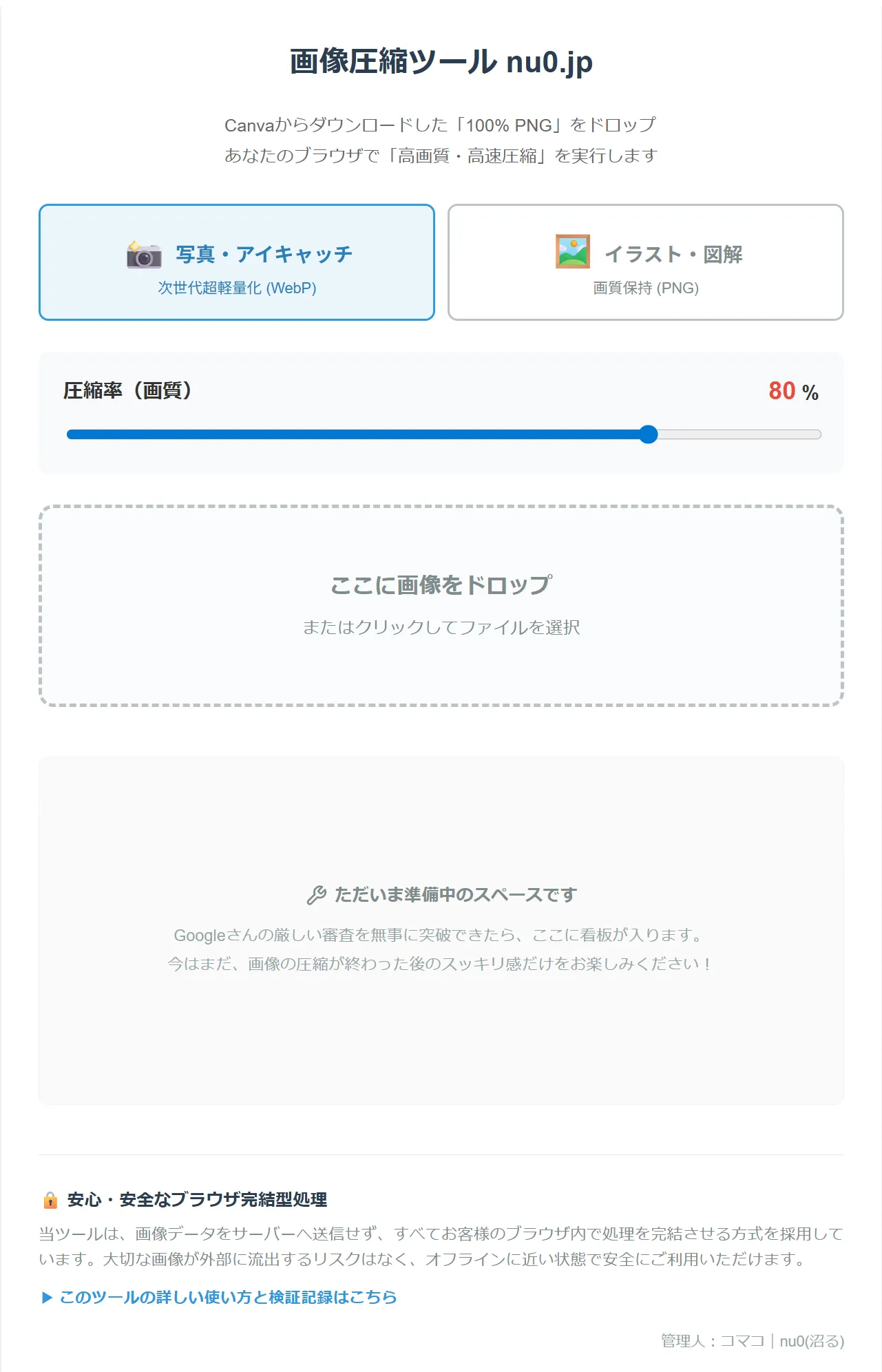
今回はCanvaを例に解説しますが、スマホで撮った写真(JPG)や、フリー素材サイトのイラスト(PNGやWebP)など、どんな画像でもそのままドロップして大丈夫です。ツールが自動で判別して圧縮します。
\ 登録不要・ブラウザで完結 /
ブログ執筆のリズムを崩さない超簡単なツールの使い方
使い方は極めてシンプル。ブログ執筆や動画作成のリズムを一切崩しません。
アイキャッチでも図解でも、CanvaからはすべてPNG100%でダウンロードしてください。
画像圧縮ツール(nu0.jp/tools/)へのリンクをタップしてツールに画像を放り込みます。
- 📸 写真・アイキャッチの場合: 左のボタン(WebP)を選んでください。複雑な色合いの写真を、高画質のまま次世代の圧倒的な軽さに圧縮します。
- 🖼️ イラスト・文字スクショの場合: 右のボタン(PNG)を選んでください。文字のクッキリ感を1ミリも落とさず、無駄なデータだけを削ぎ落とします。
AIの提案をシビアに検証して私が見つけた黄金の初期値
実はこのツールの「PNG圧縮機能(OxiPNG)」を作る際、AIさんからは
 AI さん
AI さんレベル3が速さと画質の黄金比です
と提案されていました。しかし、本当にそうなのか?私は実際にストップウォッチを持ち出し、シビアな検証を行いました。
PNG(573KB)圧縮検証データ
- レベル1:517.8KB(処理時間:1秒)
- レベル2:514.7KB(処理時間:2秒)★コマコの最適解!
- レベル3:514.7KB(処理時間:5秒)※AIさんの推奨
- レベル6:514.5KB(処理時間:17秒)
お分かりでしょうか?AIさんが推奨した「レベル3」は5秒もかかったのに、私が手動で設定を下げた「レベル2」は、たった2秒でレベル3と全く同じ圧縮率(514.7KB)を叩き出したのです。
さらに最高のレベル6にして17秒も待たされたところで、たった0.2KBしか変わりませんでした。
Canvaの画像という特性において、真のPNG神コスパ(黄金比)は「レベル2」なのかもしれません。 このツールは、AIさんの言うことを鵜呑みにせず、私自身が日常的に使用するために見つけ出した「レベル2」を初期設定にしてあります。
圧縮ツールの利用に関するよくある質問にお答えします
- ダウンロードした画像に「_nu0」と付いていますが、消した方がいいですか?
-
もちろん消していただいて問題ありませんし、そのままWordPressにアップロードしても大丈夫です! これは「当サイトの厳しい基準をクリアした安全な画像」という証明マーク(目印)です。ファイル名を変えずにそのままブログで使っていただいても、SEOへの悪影響は一切ありません。ご自身のPCフォルダ内では、圧縮済みかどうかが一目で分かる仕様になっています。
- パソコンでしか使えませんか?
-
スマホ(iPhone・Android)のブラウザでもサクサク動きます。 アプリのインストールは不要です。出先でスマホからブログを更新したい時でも、サクッと画像を軽くできます。
- どんな画像形式に対応していますか?
-
ブログでよく使われる 「JPG」「PNG」「WebP」 の3種類をドロップ可能です。用途に合わせて、写真用かイラスト用のボタンを選んでください。
画像の次はテキストの最適化。AIを自分の外部頭脳にする
当ツールで画像(PNG・WebP)の無駄を削ぎ落とし、サイトを軽く保つ重要性はお伝えした通りです。実はこの「データを極限まで軽くして渡す」という本質は、今話題のAI「NotebookLM」を活用する際にも全く同じことが言えます。
PDFや動画をそのままAIに投げ込んでも、ノイズが多くてAIが誤認したり、エラーを起こす原因になります。
私はこの壁にぶつかり、Geminiを通訳として挟むことで視覚情報をテキスト化(軽量化)し、自分だけのFX攻略本(外部頭脳)を構築する方法に辿り着くことができました。
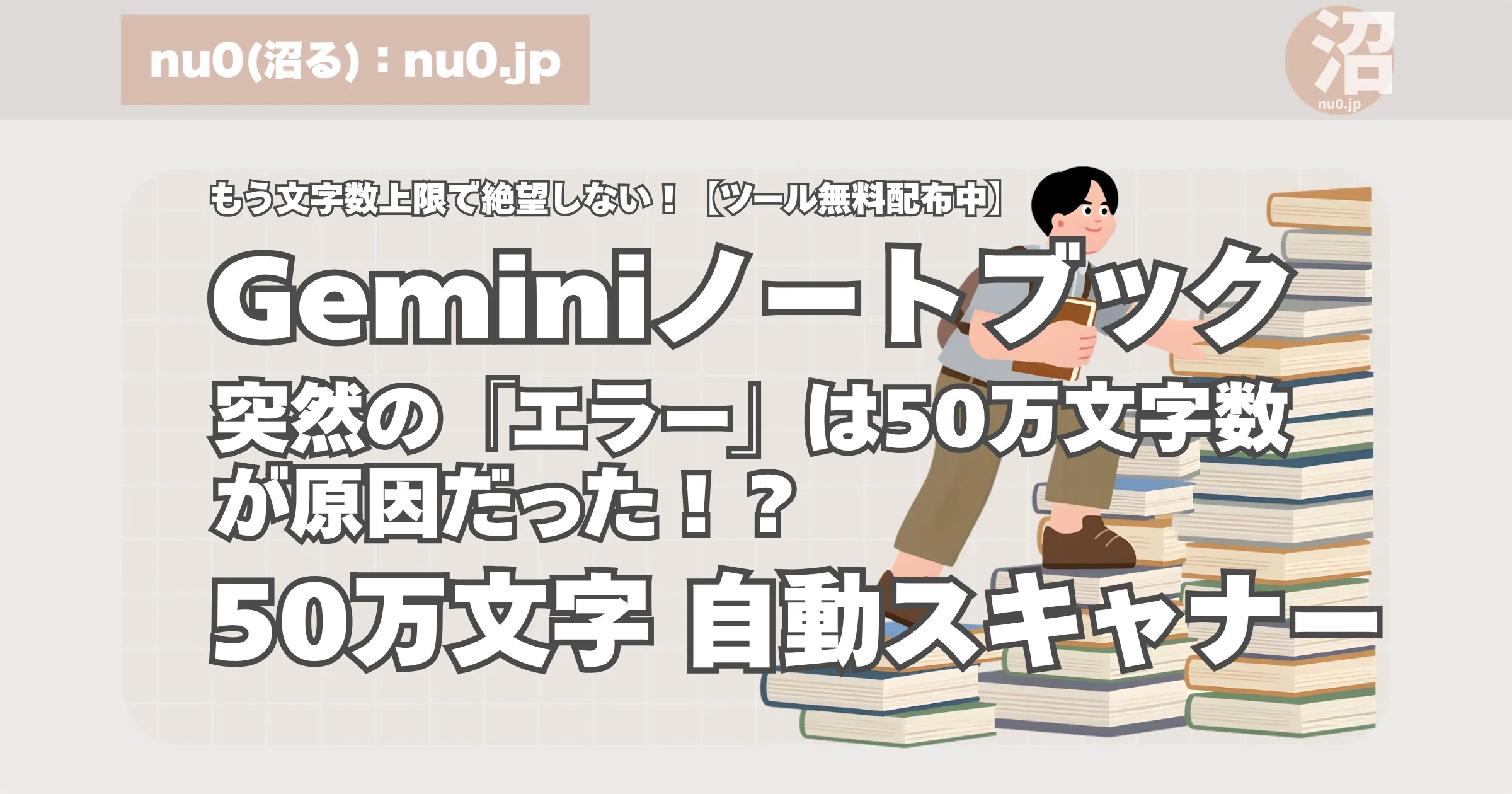
さらに、NotebookLMへ情報を蓄積していく中で、AI特有のハルシネーション(知ったかぶり)や、50万文字の上限オーバーによる原因不明のエラーという致命的なトラブルにも直面しました。
そこで外部の怪しいツールに機密データを渡さず、Googleの安全な環境内だけで文字数を自動カウントする「専用スキャナー」も自作し当サイトで無料配布しています。
AIを本格的に活用してみたい方、NotebookLMの謎のエラーに悩んでいる方は、こちらのツールも試してみてくださいね。
【最後に】大切なブログの資産を軽く美しく保ちましょう
画像の重さは、ブログの表示速度(SEO)に直結します。 チリも積もれば山となる。毎回100KB削れるツールを使えば、100記事書いた頃にはサイトの軽さに圧倒的な差が出ます。
AIさんとの対話、そして人間のシビアな検証から生まれたこの「安全で高速な画像圧縮ツール」。 ぜひ、あなたのブログ運営の強力な相棒として、今日から使い倒してくださいね!