
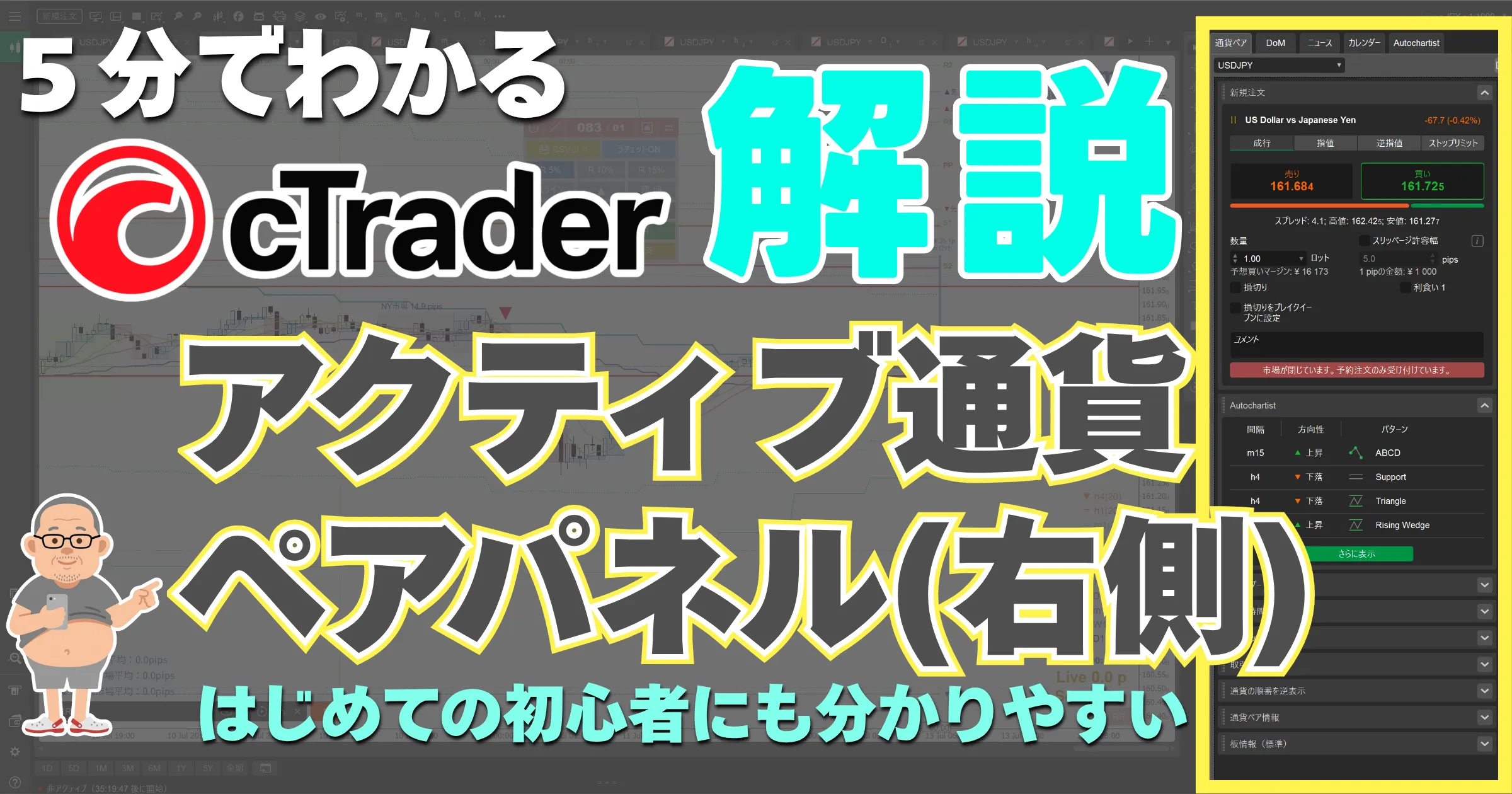
- cTrader右側パネルは不要なタブを閉じて思考をクリアに
- 英語のニュースとカレンダーは無視して日本のサイトを活用
- オートチャーティストは魔法のシグナルではなく答え合わせ
- 板情報タブの価格別を見て将来の大ロットでの滑りを防ごう

cTraderを初めて開いたとき、右にズラリと並ぶアクティブ通貨ペアパネルを見て、
 管理人さん
管理人さんうわっ、情報量が多すぎて難しそう…
と感じませんでしたか?
実は私、cTraderを使い始めた当初は少し圧倒されていました。リアルマネーが動くということもあり、タブをクリックするにしてもドキドキしていた時期があります。
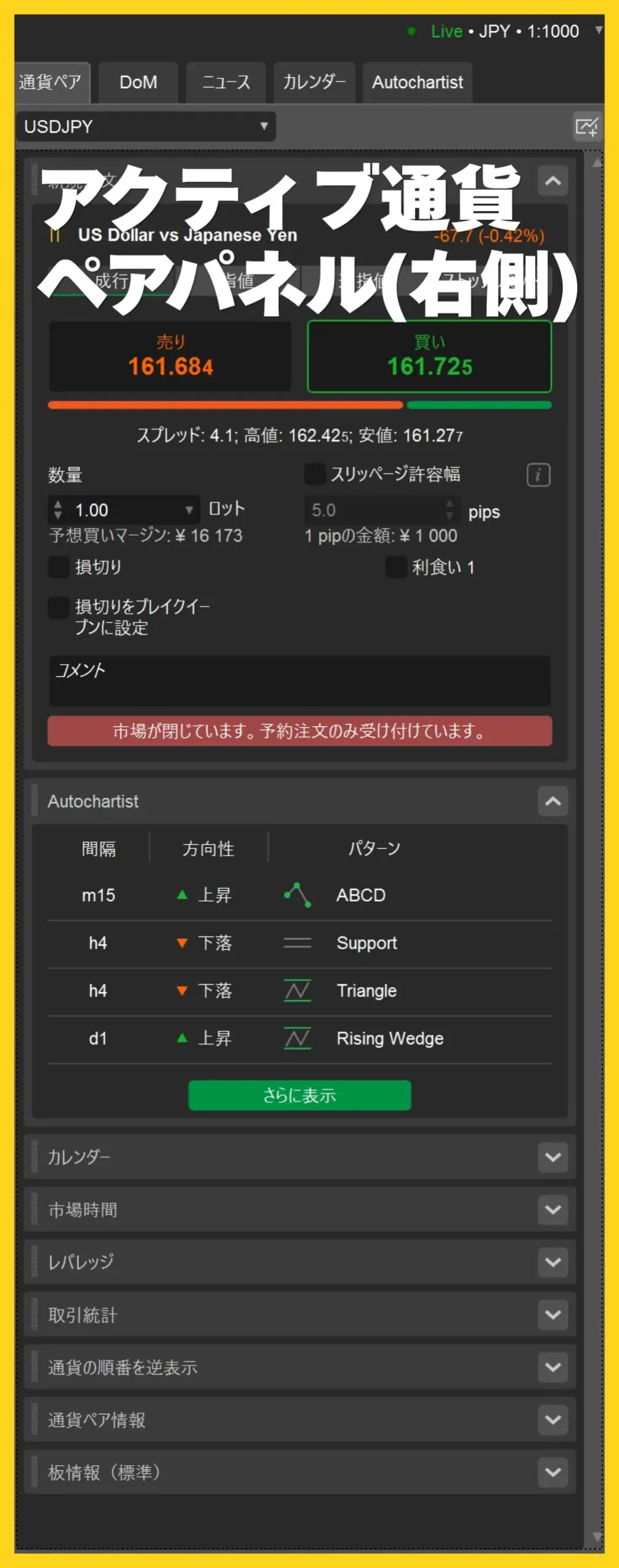
アクティブ通貨ペアパネル(右側)の切り抜き画像
でも、安心してください。結論から言うと、右側パネルの機能をすべて使いこなす必要は全くありません。
皆さんが普段使っている「Excel」を思い出してみてください。何百種類という関数が用意されていますが、実際に業務で使うのは「SUM」や「AVERAGE」など、ごく一部ですよね?cTraderもそれと全く同じです。
この記事では、cTrader歴5年以上である私が実際にやっている「使う機能と、潔く捨てる機能の仕分け術」をすべて公開します。この記事を読み終える頃には、ノイズが消え、cTraderがあなたにとって最強の武器(トレード環境)に変わっているはずです。一緒に見ていきましょう!
当サイトの情報は個人の体験や検証に基づくものであり、特定の成果や正確性を保証するものではありません
ニュースとカレンダー機能は初心者に不要!潔く無視しよう
まずは、右側パネルにある「カレンダー」と「ニュース」タブについてです。結論から言うと、日本の初心者トレーダーはこのタブを完全に無視してOKです。
英語ベースの情報は初心者に不向き
なぜ無視して良いのか?最大の理由は、情報源が海外メディアベースであり、英語表記がメインだからです。
私自身、「せっかく純正の機能なんだから使わないともったいない」と思い、翻訳ツールを片手に必死にニュースタブを読もうとしたこともあります。
しかし、直訳された不自然な日本語では「結局、相場にどう影響するの?」という細かいニュアンスも掴みづらく、私はその後も使用することはありませんでした。
デイトレードにおいて、情報収集の「遅れ」や「誤認識」は命取りになります。使いにくい機能は、潔く見ない(閉じておく)のが一番の防御策です。
指標の情報収集は「みんかぶ」最強
「じゃあ、経済指標や市場休日の情報はどこで見ればいいの?」という疑問が湧きますよね。私が圧倒的におすすめするのは、日本のFXサイト「みんかぶ(MINKABU)」で確認することです。
重要度が星マークで直感的にわかり、「何が起こるのか」が分かりやすく日本語で解説されています。
【情報のコピー元:MINKABUの公式サイトはこちら】
「みんかぶを見るのが大事なのは分かったけど、いざチャートに向かうと指標の確認をうっかり忘れてしまう…」 そんな過去の私と同じ悩みを持つ方のために、「今日の相場の危険度をAIに分析させるツール」を当ブログで自作し、無料公開しています!
みんかぶの情報をコピペしてボタンを押すだけで、AIが「あなた専用のトレード環境認識アドバイス」を吐き出してくれるツールです。
私は、これを毎朝のルーティンに組み込むことで、トレードルールの確認ミスが激減するようになりました。
【毎朝20秒】AI環境認識 プロンプト作成ツールはこちら
※ 安全な当ブログ記事内のリンク先です。
Autochartistは魔法ではない!環境認識の補助に使おう
続いて、「Autochartist(オートチャーティスト)」タブです。これは、cTraderに内蔵されているテクニカル分析の外部プラグイン機能です。
チャートパターン認識の答え合わせに
この機能は、チャート上の「トライアングル」や「ヘッド&ショルダー」などの形状をAI(アルゴリズム)が自動で検出し、「今は確率的にこっちに動きやすいですよ」と品質付きで教えてくれる機能です。
結論をお伝えすると、「これに従えば勝てる魔法のシグナル」としては絶対に使わないでください。 理由は、相場は常にイレギュラーであり、過去のデータに基づく確率論だけで勝てるほど甘くないからです。
ではどう使うのか?おすすめは「自分の環境認識の答え合わせ」としての使い方です。 自分がチャートにラインを引き、「ここはサポートかな?」と思った時にこのタブを開いてみてください。
「あ、オートチャーティストも同じように認識しているな。世界中のトレーダーもここを意識している可能性が高いぞ」という、自信の裏付け(学習の補助ツール)として使うと、非常に面白く有益な機能に変わります。
通貨ペアタブの賢い見方!本当に必要な情報だけを抜き出す
ここからが本番です。「アクティブ通貨ペアパネル」の心臓部である「通貨ペア」タブの使い方について解説します。ここにはエントリー画面から膨大な統計データまでが詰まっていますが、ここでも「取捨選択」が極めて重要です。
デイトレでは注文機能をあえて使わない
このタブでは、ロット数を決めて「売り / 買い」の細かな注文設定が可能です。しかし私は、ここからの注文機能は一切使っていません。
エントリーはスピードも大切です。ここで数値をポチポチ入力している間に、絶好のエントリーポイントは過ぎ去ってしまいます。
私はエントリーとエグジット(資金管理)に関しては、当ブログで紹介を予定している専用cBot(自作ツール)に任せています。これにより、感情を排除した一瞬のトレードが可能になります。
見るべきは通貨ペア情報
タブの下部にあるドロップダウンリストを開くと、目が眩むような詳細情報(取引統計など)が出てきますが、基本的にすべての項目を普段は閉じておいてOKです。
デイトレーダーがここで確認すべき項目は、以下の1つだけです。
通貨ペア情報(スワップやレバレッジ): 日またぎのポジションを持つ際などに、マイナススワップがどれくらいつくのかを確認する「辞書」としての役割。
これ以外の情報は、見れば見るほど「決断疲れ」を起こす原因になります。あくまでも通貨ペアのドロップダウンリストは、専用の情報ページの切り抜きのようなものです。必要な時にだけ開くようにしましょう。
DoM(板情報)の真の価値を知る!ここは中級者への登竜門
最後に解説する「DoM(板情報)」タブ。実はここが、他のブログではあまり語られない、cTrader最大の強みであり中級者へのパスポートとなる機能です。
価格別DoMを見てスリッページ対策を
DoMには「標準」「価格別」「VWAP」の3つのタブがありますが、圧倒的に有用なのは真ん中の「価格別」タブです。
あなたが順調に資金を増やし、取り扱うロット数が大きくなった未来を想像してください。大ロットでエントリーした際、一番の敵になるのが「スリッページ(注文の滑り)」です。
自分が買いたい価格に十分な流動性(売り注文)がないと、不利な価格で約定させられてしまいます。
そんな時、この「価格別DoM」を見ると、市場の現在の流動性が視覚的に一目でわかります。 「今の板の厚さなら、1.5pips以内のスリッページで50ロットを一気に叩き込めるな」という、プロレベルの「スリッページ込みのシナリオ想定」ができるようになるのです。
初心者のうちからこの板情報を見る癖をつけておけば、「なぜ今、価格が飛んだのか?」という相場のミクロな構造が理解できるようになり、将来ロットを上げる際の恐怖心をなくすことができます。ぜひ、トレード中の「板の動き」を観察してみてください。
まとめ:cTraderは機能の取捨選択で最強の武器になる
いかがだったでしょうか? cTraderは非常に高機能で素晴らしいプラットフォームですが、「機能が多い=全部使わなければいけない」わけではありません。
- ニュース・カレンダー ➡ みんかぶ+AIツールに任せて無視!
- Autochartist ➡ エントリー根拠ではなく、答え合わせに使う!
- 通貨ペア詳細 ➡ 注文はツールに任せ、通貨ペア情報の確認だけ!
- DoM(価格別) ➡ 流動性を把握し、未来の大ロットトレードに備える!
- アクティブ通貨ペアパネル ➡ 結論は基本的に全部閉じても大丈夫!
このように、自分に必要な機能だけを抽出し、不要な情報を削ぎ落とすことで、cTraderはあなたのトレードを邪魔しない「最強の武器」になります。
今日からぜひ、あなたのcTraderの画面を「本当に必要なものだけ」にカスタマイズし、ノイズのないクリアな思考で相場に向き合っていきましょう!