
- Geminiノートブックの「エラー」は文字数オーバーが原因かも
- ドキュメントの奥底に潜む「隠れ文字数」を安全に一括集計!
- あなたのドライブ内で完結する専用ツールを完全無料で配布中

結論:
Gemini のノートブックにソースを追加しようとして「エラーが発生しました」が表示されるときは、文字数オーバーの可能性が高いです。
NotebookLMを「自分専用の外部頭脳」として本気で育てている皆さん、順調にソースを蓄積できていますか?
AIに最も正確に情報を読み込ませて文脈を理解させるなら、PDFや画像ではなく「見出しで構造化されたGoogleドキュメント」を使うのが、Google環境下では現時点での最適解の1つです。
実はこれまで、私はNotebookLMをあまり活用していませんでした。会話がいまいちピンとこない、情報の解像度が低い……といった理由からです。
しかし、最近Geminiに追加された「ノートブック」機能は、今までの連携とは一味違う、とても使い勝手の良いものに進化していました。
「まさに私が夢に描いていた外部頭脳に一歩前進した!」と感動し、現在契約しているGoogle AI Proの上限「300ソース」の格納庫へ、AIに伝わりやすい情報をコツコツ蓄積するのが日課になっています。
しかし2日前の夜。突然「エラーが発生しました」という謎の不具合に見舞われ、作業が完全に止まってしまいました。
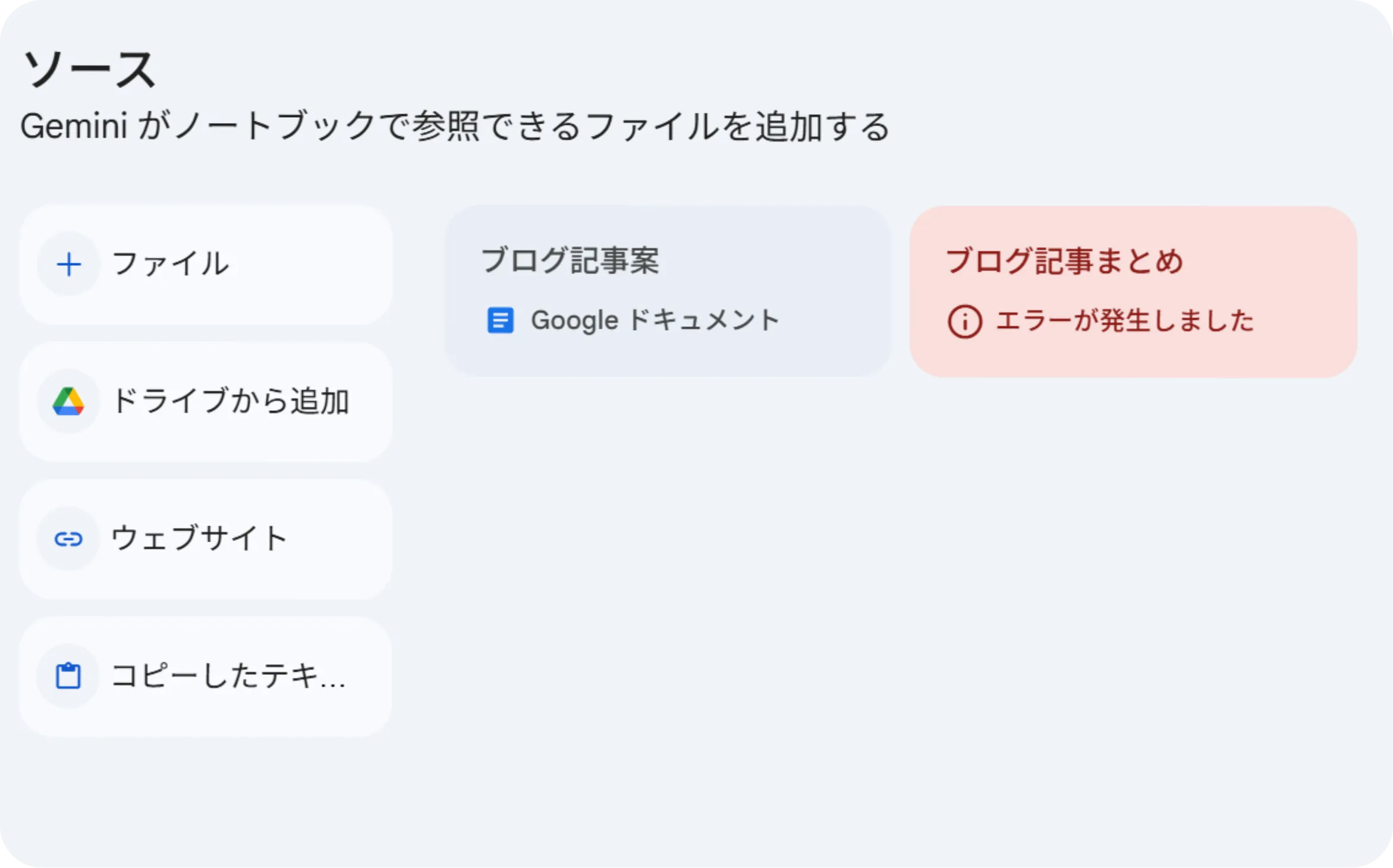
※実際に読み込めなかった時のスクリーンショットです。
当サイトの情報は個人の体験や検証に基づくものであり、特定の成果や正確性を保証するものではありません
エラー原因はAIの勘違い?ドキュメントに潜む文字数の罠
NotebookLMの1ソースあたりの上限は「約50万文字」です。エラーが出た時、私はすかさずAIに
 管理人さん
管理人さん私のドキュメント、今どのくらいの文字数か数えて?
と質問しました。するとAIは元気よく、こう答えたのです。
 AI さん
AI さんおよそ5~6万文字です!
「まだ上限の1/10ですので余裕ですね!」
その言葉を信じた私は、「文字数の問題じゃないなら、アメリカ時間と重なってサーバーが重いのか?」「ゴールデンウィークでユーザーが急増してパンクしているのか?」と、あらゆる角度から原因を探りました。
Web上のファイルなので「ファイル名を変えないとキャッシュが残って更新できないのでは?」と、ブログ運営をしていないと思いつかないような原因まで探ってみましたが、全く解決しません。
翌日になってもエラーは消えず、ノートブックに情報が追加できない状態。 諦めきれず、もう一度AIに文字数を数えてもらうようにお願いして、ハッと気づきました。
最近AIと付き合う中で学んだことですが、AIは実際に行動(確認)していないのに、あたかも確かめたかのように回答してくる現象(ハルシネーション)を起こすことがあります。 その証拠に、回答には「およそ」や「おそらく」といった曖昧な言葉が混ざっていました。
純正機能の落とし穴と外部ツールに潜む見えない危険
私は情報を整理するために、なんと「85個」のドキュメントタブを作成していました。「もしかして、AIはこのタブの中身まで数えられていないのでは……?」と思い、直接覗けないならどうやってカウントすればいいかAIに質問しました。
AIが教えてくれたのは、上部メニューの「ツール」→「文字カウント」でタブごとに「自分でカウントしていく」という果てしない手作業でした。
 管理人さん
管理人さん…これ、増えるごとに全部自分で手動カウントするの?
ファイル全部を一気にカウントする方法はないのかと尋ねると、「現在は外部ツールであれば可能」とのことでした。しかし、AIは同時に思いがけない警告を出してきました。
 鬼教官
鬼教官外部の無料ツールや拡張機能にテキストを渡すのは、セキュリティ上非常に危険です
正直、私はそこまで考えていませんでした。しかしよく考えれば、NotebookLMに入れているデータは、自分だけの非公開プロンプトやビジネスの検証データなど、絶対に流出させたくない「機密情報の塊」です。見知らぬ企業が作ったツールに、自分の外部頭脳の合鍵を渡すのはあまりにもリスキーです。
手動で数えるのは大変。外部ツールは危険。 「だったら、自分で安全なアプリを作ってしまえばいいのでは?」
必要に迫られた私は、AIと一緒に「自分のGoogle環境内だけで完結する、専用の文字数集計スクリプト」をゼロから開発することにしました。
自作アプリで判明した「58万文字」
完成したオリジナルツールを使って、問題のエラーが発生したドキュメントをスキャンしてみました。
結果を見て、私は思わず笑ってしまいました。AIが「5〜6万文字です!」と豪語していたドキュメントの本当の文字数は…なんと「587,120文字」!
 管理人さん
管理人さんフリーザ様の53万を超えてしまっている!!
原因は明らかでした。上限の50万文字を余裕でオーバーしていたのです。AIが原因解決に至らなかった「エラーが発生しました」の謎を、自作のアプリが解決してくれた瞬間でした。
知識の財産を活用しようとしている人にとって、この「ドキュメントの隠れ文字数が把握できない問題」は致命的なネックになります。私にはまだ多くのソース格納庫が残っています。これらを安全に、確実に管理していくためには、このツールが不可欠だと実感しました。
安全なノートブック専用スキャナーを無料配布します
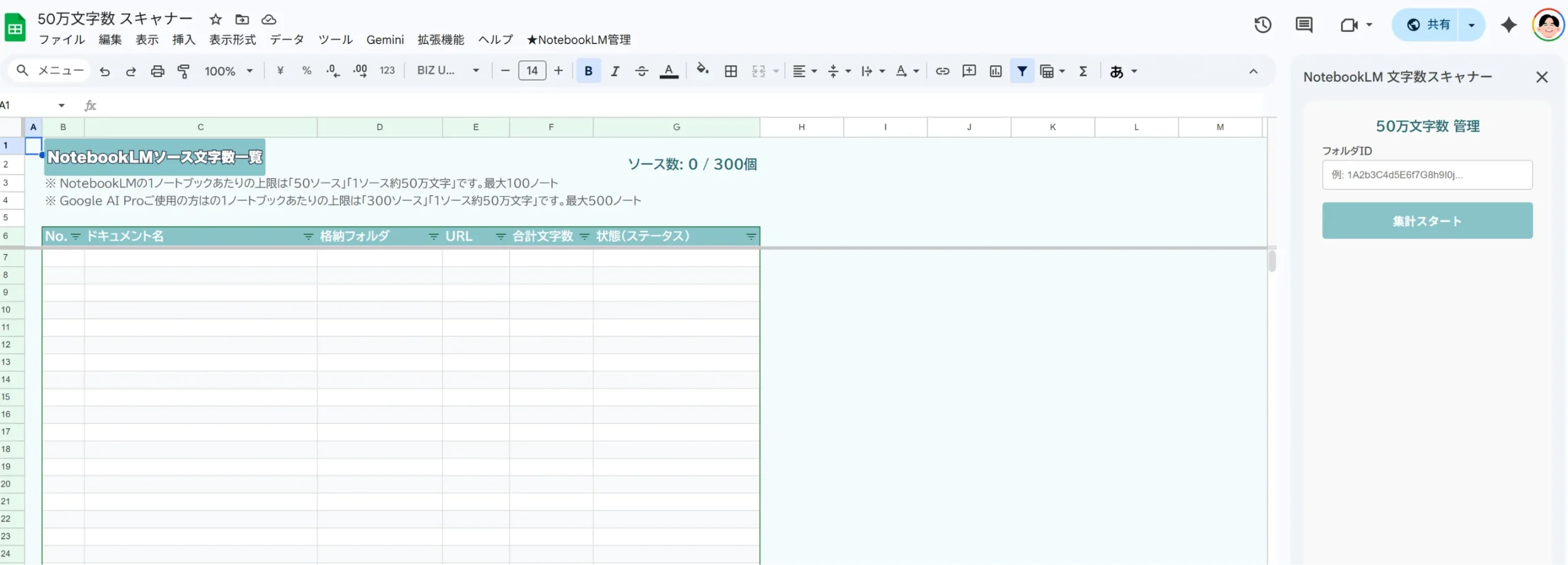
私と同じように読み込みエラーに悩んでいる方、大切な知識データを安全に管理したい方のために、今回開発した「NotebookLM 文字数スキャナー」を無料で配布します!
- 完全クローズド環境: 外部にデータを一切出さないため、情報流出のリスクを極めて低く抑えられます。
- タブもサブフォルダも全自動: フォルダIDを入れるだけで、奥底すべてのタブの文字数を一括スキャン。
- Google AI Pro対応の警告機能: 上限「300ソース」を基準に、ソース数が近づくと自動で警告。
※「NotebookLM 文字数スキャナー」の実際の画像
簡単3ステップで完了!専用ツールの導入と使い方
面倒な初期設定は、かなり少な目に制作しました。
ツールをご自身のドライブへ保存
以下のリンクボタンをクリックし、「コピーを作成」ボタンを押してご自身のGoogleドライブに保存してください。
対象のフォルダIDを取得する
集計したいGoogleドキュメントが入っているドライブの「フォルダ」を開き、ブラウザのURLを確認します。
「https://drive.google.com/drive/folders/」1A2b3C4d5E6f7G8…「?…」
この【 folders/】 の後ろから【?】までの不規則な文字列が「フォルダID」ですので、コピーします。

ツールを起動してスキャン開始
コピーしたスプレッドシートを開き、上部メニューの 「★NotebookLM管理」>「ツールを起動」 をクリックします。
右側に開いたサイドバーに「フォルダID」を貼り付けて「集計スタート」を押すだけ!(※初回起動時のみ、Googleのセキュリティ承認画面が出ます)
「続行」> アカウント選択 >「詳細」>「安全ではないページへ移動」>「許可」の順に進めてください。
初回起動時のセキュリティ警告と安全性ついて
ツールの初回起動時のみ、Googleから「このアプリはGoogleで確認されていません」や「安全ではないページへ移動」といった、少し怖い警告画面が表示されます。
結論から言うと、そのまま進めていただいて全く問題ありません。安全です!
途中で「Google アカウントへのアクセスをリクエストしています」という画面になり、チェックボックスが表示された場合は、「すべて選択」にチェックを入れて「続行」を押してください。
これは、ツールが「あなたのドライブ内のドキュメントの文字数を数える」ためと、「このスプレッドシートに結果を書き込む」ためにどうしても必要な許可になります。(※外部にデータが送られることはありませんのでご安心ください!)
■ なぜ怖い警告が出るの? これは、Googleの公式ストアの厳しい審査を通っていない「個人が自作したプログラム」を実行しようとした時に、Googleが「これ、本当にあなたが動かしていいやつですか?」と確認してくれる、いわばGoogleの親切な「防犯システム」です。
■ よくある「怪しい海外ツール」とはここが違います! ネット上には「無料で文字数カウントします!」と謳いながら、裏で勝手にGoogleアカウントに侵入してデータを抜き取るような、得体の知れない海外製ツールも存在します。そういったツールに権限を渡すのは非常に危険です。
しかし、今回配布しているこのツールは、それらの危険なアプリとは決定的に異なる「3つの安全な理由」があります。
- 外部にデータを一切送りません :「あなた自身のGoogleドライブの中」だけで計算を行い、「あなた自身のスプレッドシート」に結果を表示して完結する「あなた専用の計算機」です。
- プログラムの全貌を公開しています : 裏側で動いているコード(GAS)を包み隠さず全て公開しており、悪意のある通信プログラムが一切入っていないことを、誰でも確認できる状態にしています。
- Googleの公式機能(GAS)で制作 : 怪しい外部ソフトをインストールするのではなく、Googleが公式に提供している自動化機能を利用して作られているため、PCがウイルスに感染するような心配もありません。
ですので、警告画面が出た際も焦らず、以下の手順で「承認」を進めて、便利にツールを活用してくださいね!
 管理人さん
管理人さん50万文字ガチ勢!応援しています
テーマに合わせて少しだけ自分好みにカスタマイズ
このダッシュボードは、見やすさにもこだわって作りました。 初期設定では落ち着いたブルーグリーン(#88C3C9)のテーマカラーに設定していますが、6行目の「見出しの背景色」などは、ご自身の好きな色に変更してOKです。一度変更すれば、次回スキャン時もその色が保持されます。
注意点 プログラムが正確な位置に書き込む仕組みになっているため、1行目〜6行目の間に行を追加したり、列を挿入・削除したりすることだけは避けてください。
まとめ:AI時代に生きる最強の外部頭脳を育てよう
NotebookLMは、使い込めば使い込むほど手放せなくなる強力なパートナーです。しかし、そのポテンシャルを最大限に引き出すためには、土台となる「ソース(Googleドキュメント)の健全な管理」が欠かせません。
知識の財産を300個、500個と積み上げていく上で、「正確な文字数の把握」と「安全なデータ管理」は避けて通れません。文字数オーバーによる突然のエラーを防ぎ、大切な機密データを守るために、今回制作した文字数スキャナーがお役に立てば幸いです。
私が自分で使用するために制作したものですが、ぜひこのツールを活用して、エラーに悩まされない快適なAIライフを手に入れてください!
⚠️ ご利用前のちょっとしたお願い
ここまで読んでいただきありがとうございます! このツールは、「なんとかして50万文字を自動で数えたい!」という私自身の強烈な悩みから、AIと試行錯誤しながらなんとか形にした、いわば手作りのツールです。
同じ悩みを持つ方のお役に立てればと無料で配布しておりますが、私自身もプログラミングを学びながらの身であるため、完璧な動作は保証しきれない部分がございます。
管理人さんごめんなさいデス
万が一バグやエラーが出た際も、「まあ個人が作った無料ツールだから仕方ないな」と、どうか大目に見ていただけると幸いです。
もちろん、致命的なエラーのご報告をいただければ、全力でAIと一緒に修正に挑みます!私も実際使用していますので教えていただけますと助かります。
ぜひ、皆さんの外部頭脳構築の心強い相棒として、自己責任の範囲で使い倒していただければ嬉しいです。