
- Gemini音声入力が途切れるイライラを根本から解消
- スマホの高精度AIマイクで確認・修正してからPCへ一発送信
- ネット不要で安全な自作アプリを完全無料で配布します
- 難しい設定は不要で同じWiFiに繋ぐだけで即座に稼働

当サイトの情報は個人の体験や検証に基づくものであり、特定の成果や正確性を保証するものではありません
PC音声入力、こんな感想ありませんか?
ブログの執筆や日々のメモ。タイピングよりも「声」で入力した方が圧倒的に早い時代になりました。しかし、実際にPCで音声入力を試して、こんな感想を持ったことはありませんか?
Windows標準の音声入力: 変換精度がイマイチで、同音異義語の誤字もあり、結局キーボードで直すことになる。私の環境だと時々フリーズしてしまうことも・・・
GeminiなどのAIアプリ: 精度は高めだけど、少し言葉に詰まるとマイクが消滅し、強制的にキーボード入力になってしまう。改行(ENTER)のつもりが送信されてしまい、長文の音声入力が難しい。※ENTERキー単体 = 「段落変え」が本来の意味
Google Keepなどのクラウドメモ: スマホで喋ってPCで開くのはいいけれど、結局「選択して、コピーして、目的の場所にペーストする」という手作業が発生する。
「思考のスピード」のまま、PCのカーソル位置に直接、しかも最新AIの精度で音声入力文字を流し込みたい…。
そんな私自身の不満から、「スマホのAIマイク(Gboard)を、PCのどこでも使える便利なアプリ」を自作しました。今回はこのツールを完全無料で配布します!
スマホが最適マイクに!「PCどこでもAI音声入力」とは?
この自作ツール「PCどこでもAI音声入力」は、あなたのスマホを「PC専用の高性能AIマイク&確認・修正ディスプレイ」に変えてしまうアプリです。
最大の魅力は以下の3つです。
1ボタンでPCカーソル位置へ一発送信
スマホの画面で「PCへ一発送信」ボタンを押した瞬間、PC側のWord、WordPress、Googleドキュメント、さらにはメールの宛先欄など、「今カーソルが点滅している場所」に直接テキストがペーストされます。面倒なコピペ作業は一切不要です。
PCへの負荷は、「ほぼゼロ」
高精度なAI音声入力をPC単体で行おうとすると、通常はマシンのパワーを激しく消費します。しかしこのツールは、重い音声認識の処理をすべてスマホ(Googleのサーバー)に任せています。そのため、FXで重いインジケーターを複数稼働させて相場を監視している最中でも、PCの動作を極力邪魔することなく快適にテキスト入力が可能です。
外出先でも思考をストックできる「オフラインメモ」
実はこれが一番便利な機能かもしれません。 私はよく、秋田犬やビションフリーゼと一緒に近くの沼のほとりを散歩するのですが、そういうPCから離れている時に限って良いアイデアが湧いてくるものです。
このアプリには、通信が途切れても安心な「自動一時保存」と、7つのフォルダに仕分けできる「オフラインメモ機能」を搭載しています。
散歩中や外出先でGboardに向かってひたすら喋り倒してストックしておき、家に帰ってWi-Fiに繋がった瞬間、目的のPCアプリに一気に流し込む。そんな魔法のような執筆フローが実現します。
PCの「今カーソルが点滅している場所」に、ストックしていたドキュメントを任意で流し込める。これって地味に便利です。自信を持ってオススメできる機能です。
「PCどこでもAI音声入力」の導入手順(3ステップ)
使い方は非常にシンプルです。安全にお使いいただくための初期設定(ブロック解除)だけ、最初に行ってください。
ファイルのダウンロードと解凍
まずは以下のボタンから、ツール(ZIPファイル)をダウンロードしてください。
※ 「PCどこでもAI音声入力」をダウンロードした際に、ブラウザが表示するセキュリティ警告画面
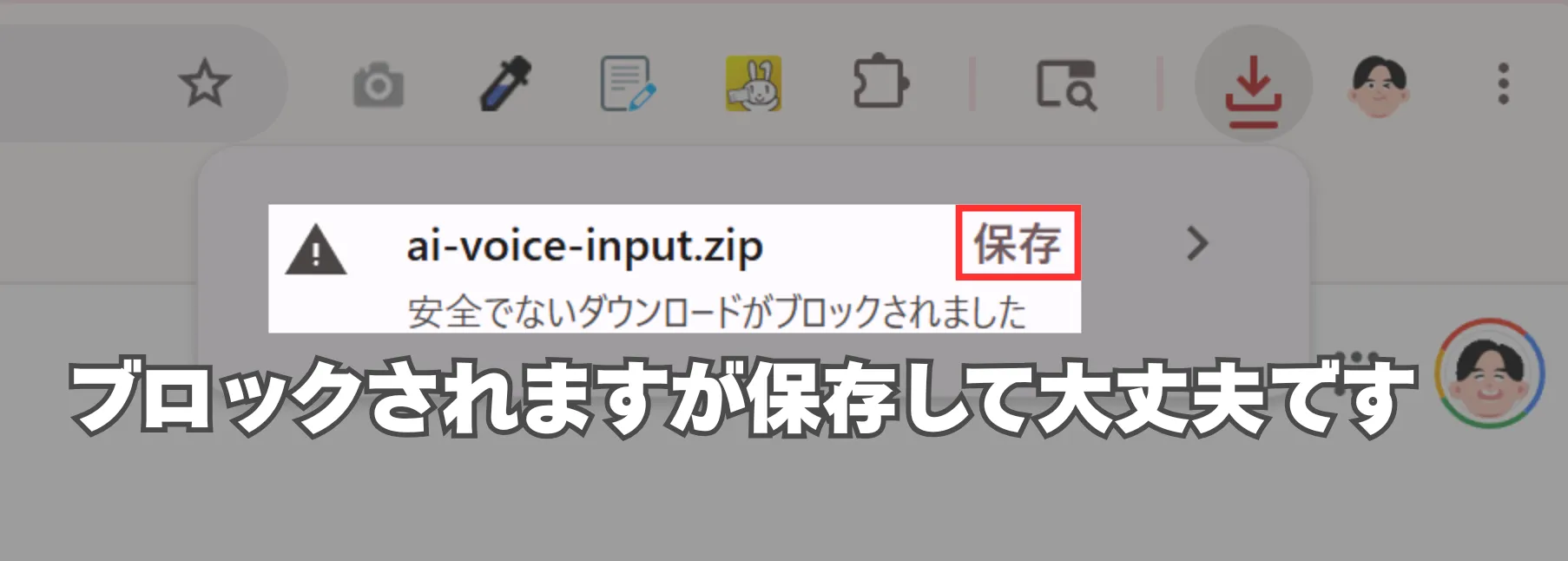
ダウンロードしたZIPファイルを右クリックし、「すべて展開(解凍)」します。中から PCどこでもAI音声入力.exe というファイルが現れます。
【重要】初回起動時のブロック解除
自作の.exeファイルのため、そのままダブルクリックするとWindowsのセキュリティ画面(SmartScreen)が青く表示され、起動がブロックされます。これはウイルスの警告ではなく「見慣れないファイルですよ」という確認です。
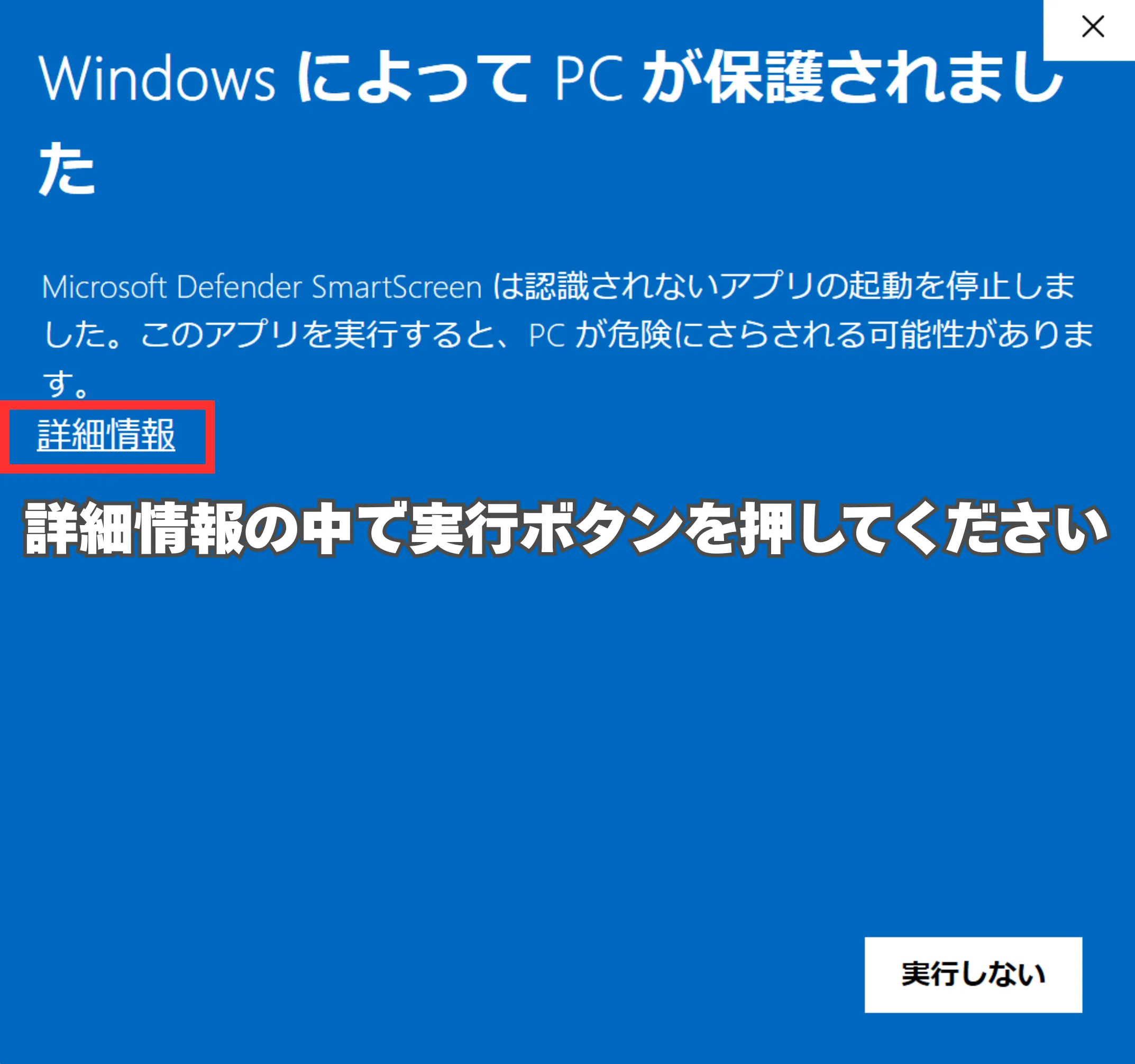
- 青い画面の左上にある「詳細情報」という小さな文字をクリックします。
- 右下に現れる「実行」ボタンをクリックします。
※ 環境によっては、Windows Defender(ファイアウォール)の「アクセスを許可する」という画面が出る場合もあります。その際も「許可」を選択してください。
スマホとPCを繋ぐ
無事に起動すると、PC画面の右下(タスクトレイ)に「G」のアイコンが常駐します。
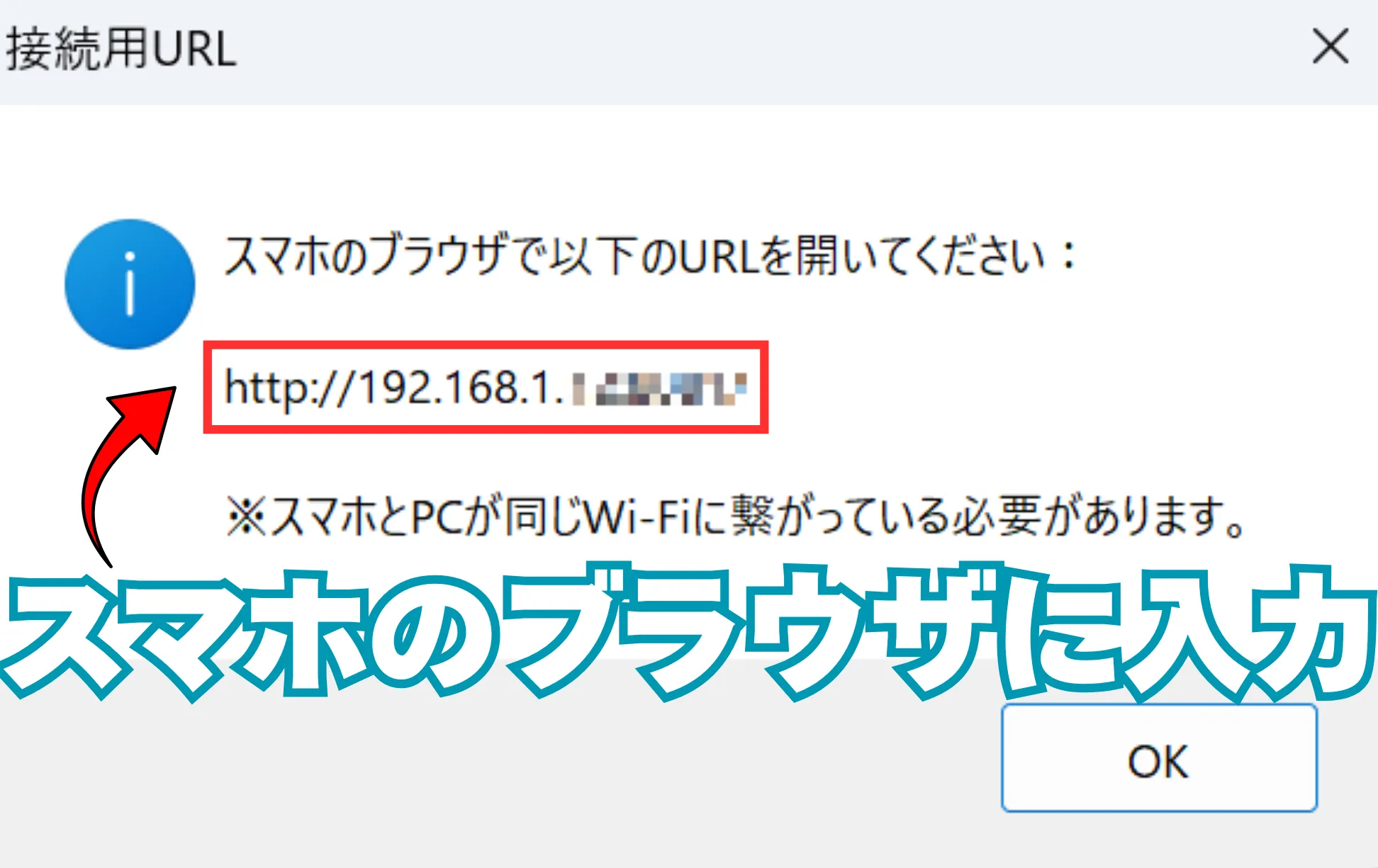
- アイコンを右クリックし、「🌐 スマホ接続用のURLを表示」を選びます。
- 画面に表示されたURL(例:
http://192.168...)を、スマホのブラウザ(SafariやChrome)に入力して開きます。 - オススメ:スマホのブラウザメニューから「ホーム画面に追加」をしておくと、次回からアプリアイコンをタップするだけで一発起動できます!
※ PCとスマホが「同じWi-Fi」に繋がっている必要があります。
出張先やカフェで使いたい方へ(裏ワザ編)
フリーWi-Fiなどでは、安全のために端末同士の通信を遮断する機能が働いていることが多く、PCとスマホが通信できない場合があります。
外出先で使う場合は、PCをスマホの「テザリング」に繋いでみてください。スマホとPCが直接繋がる安全な専用ルーター状態になるため、公衆Wi-Fiの制限を受けずにどこでもスムーズな通信環境が作れます。
「PCどこでもAI音声入力」の基本操作とメモ機能
難しい設定はありません。以下の基本的な流れだけ掴めば、すぐに使いこなせます。
🎤 基本の入力 & PCへ送信
- スマホ画面の一番大きなテキストエリア(入力欄)をタップします。
- Gboardが下から出てくるので、マイクボタンを押してひたすら喋ります。
- 入力が終わったら、スマホの「戻る」操作などでGboardを下に隠します。
- 隠れていた「PCへ一発送信」ボタンが現れるので、PCのカーソルを合わせたい場所(Wordやブログ画面など)に合わせてからタップします。
📂 オフラインで大活躍!フォルダ管理機能
画面下部にある「📂 保存したメモ一覧 / オフライン保存」をタップすると、メモ機能が展開します。外出先で思いついたアイデアは、ここにどんどんストックしましょう。
- メモの保存: プルダウンから好きなフォルダ(初期はフォルダ1〜7)を選び、「新規保存」を押すだけ。
- フォルダ名の変更: プルダウン横の「⚙️(歯車マーク)」をタップすると、7つのフォルダ名を「ブログ用」「アイデア」など、自分の好きな名前に変更できます。
- メモの再編集(上書き): リストから「呼出/編集」を押すと、入力欄に文章が戻ります。続きを書き足したら、赤色の「上書き保存」ボタンを押せばOKです。
フォルダ保存についてのQ&A
- 保存したメモはどこに保存されていますか?
容量制限はありますか? -
スマホのブラウザ内に保存されます。
容量は「実質無限」ですが注意点があります。このアプリのメモ機能は、ご自身のスマホブラウザ(ChromeやSafari)の「ローカルストレージ」という領域に直接保存されています。テキストデータのみであれば文庫本10冊分以上(約200万文字)入るため、容量不足を気にする必要は一切ありません。
※ 【重要】
データがブラウザに依存しているため、スマホの設定から「ブラウザの履歴やWebサイトデータを完全に消去(キャッシュクリア)」を行うと、保存したメモも一緒に消滅してしまいます。
このアプリはあくまで「PCへ送る前の一時的なストック場所」として使い、外出先で溜まったメモは、帰宅後にどんどんPC(WordPressやドキュメント)へ一発送信して空にしていくのが、最も安全な執筆フローになります。
Gboard音声入力を極める「設定」と「親指ループ」
このツールを使いこなすため、Gboardの実践的なテクニックを紹介します。
爆速化&オフライン対応にする「高速音声入力」
Gboardのレスポンスを限界まで高め、さらに電波のない場所でも使えるようにする最強の設定です。これをやっておかないと絶対に損です!
- Gboardのキーボード上部にある「⚙️(歯車マーク)」をタップ。
- メニューから「音声入力」を選択。
- 「高速音声入力」 のスイッチを オン にする。
※ これをオンにすると、日本語の音声データがスマホにダウンロードされます。処理がスマホ内で完結するため、タイムラグがほぼゼロになり、Wi-Fiやモバイル通信が切れている外出先でも快適に音声メモが取れるようになります。
勝手に入る「謎の余白(スペース)」をオフにする
Gboardで音声入力や文字入力をしていると、単語と単語の間に「勝手に半角スペース」が入ってしまい、イライラしたことはありませんか? これはGboardの「自動スペース機能」が原因です。以下の設定でオフにしておきましょう。
- Gboardのキーボード上部にある「⚙️(歯車マーク)」をタップ。
- メニューから「設定」を選択。
- 「句読点の後にスペースを自動入力」のスイッチをオフにする。
※ スマホによって設定も若干の違いがあるようです。私が所有している機種はXiaomi 14 Ultraです。
この設定をしておくだけで、日本語の文章に不自然な空白が混じるのを防ぎ、より美しいテキストを送信できるようになります。
ただ、Gboardの音声認識AIは元々「単語の間をスペースで区切る英語ベース」で作られているため、人が息継ぎや思考のために「沈黙(ポーズ)」を入れると、単語の区切りと勘違いして半角スペースをねじ込んでくることがあります。
Gboardの設定だけでこれを完全に防ぐことは現状不可能ですが、次の「親指ループ」を使えば見事に対策できます。
声と指のハイブリッド「親指ループ入力」
Gboardの音声入力は、「まる」と言うと「。」に変換してくれますが、「てん」や「かいぎょう」と声に出すと、そのまま漢字に変換されてしまう弱点があります。
そこでおすすめなのが、「声」と「指」を交互に使うハイブリッド入力です。
手入力をすると一度マイクがオフになりますが、スマホのキーボード上で「、」や「改行」を打つ → 「確定を押す」 → 「すぐ上のマイクアイコンをタップする」という親指だけの小さな往復運動で、すぐに音声入力を再開できます。
「喋る → マイクを切って指で打つ → また喋る」というリズムを作ることで、AIに沈黙を読み取らせる隙を与えないため、自動スペース問題の最適な対策にもなります。
このリズムに慣れると、後からPCで誤字や改行を修正する手間が極限まで減り、執筆スピードが劇的に上がりますよ!
【豆知識】入り込んだ「半角スペース」を一瞬で消すPCテクニック
Gboardの仕様上、沈黙したタイミングでどうしても入ってしまう不要な半角スペース。「いちいちBackSpaceキーで消すのは面倒……」という方に、PC側の便利なショートカットをお伝えします。
PCにテキストを送信した後、以下の方法で「一括置換(ちかん)」をしてしまいましょう。
- 送信先のソフト(Word、メモ帳、Googleドキュメントなど)で
Ctrl + Hキーを押します。 - 「検索と置換」の画面が出るので、「検索する文字列」に半角スペースを1つ入力します。
- 「置換後の文字列」は何も入力せず(空欄のまま)にしておきます。
- 「すべて置換」ボタンをポチッ!
これだけで、文章の中に紛れ込んでいた半角スペースが、魔法のように一瞬で全て消滅します。WordPressの編集画面などで仕上げをする前に、サッとテキストエディタでこの「1秒の儀式」を挟むだけで、美しい文章が完成しますよ!
※ 注意: 文章内に英単語が含まれている場合(例:「Apple Watch」など)も一緒にスペースが消えてくっついてしまうため、英単語が多い記事ではこの一括置換は使わず、「親指ループ入力」で防ぐのがオススメです。
ご利用前のちょっとしたお願い
ここまで読んでいただきありがとうございます。このツールは、「PCでの音声入力のイライラをなんとかしてゼロにしたい!」という私自身の悩みから、AIと試行錯誤しながらなんとか形にした、いわば手作りのツールです。
同じ悩みを持つ方のお役に立てればと無料で配布しておりますが、私自身もプログラミングを学びながらの身であるため、すべてのPCやWi-Fi環境での完璧な動作は保証しきれない部分がございます。 (※ 特に初回起動時のWindowsの青い警告画面などは、個人の自作ソフトゆえの仕様となります)
万が一バグやエラーが出た際や、うまく繋がらなかった際も、「まあ個人が作った無料ツールだから仕方ないな」と、どうか大目に見ていただき、自己責任の範囲でご活用いただけますと幸いです。
もちろん、致命的なエラーのご報告をいただければ、全力でAIと一緒に修正に挑みます。私自身も日々のブログ執筆などでガッツリ実用していますので、コメント等で状況を教えていただけますと大変助かります。
ぜひ、皆さんの思考を快適にテキスト化する心強い相棒として、このツールを使い倒していただければ嬉しいです。