- GASアプリの警告画面を完全に消すための最新設定手順
- 古い情報やAIに騙されない直通リンクを活用した画面攻略法
- OAuth同意画面の罠を回避して読者が安心できる状態へ
- 現在の画面をAIさんと共有すると認識のズレをスムーズに解決

Google Apps Script(GAS)で便利なツールを作ってブログで配布するとき、避けて通れないのが「このアプリはGoogleの確認を完了していません」という警告画面の存在です。
読者の方に安心してツールを使ってもらうために、Googleの安全認定を受けて警告画面をスッキリ消し去る設定にチャレンジしました。
Googleの設定画面はとても頻繁にアップデートされます。ネットの解説記事やAIのアドバイスで「GCP(Google Cloud Platform)」という言葉を見かけるかもしれませんが、現在の実際の画面には「Google Cloud」としか書かれていません。同じものなので安心して進めて下さい。
2026年5月時点の最新AIさんでも「GCP」という言葉で説明するんです。
 管理人さん
管理人さんそんなの画面に出てないよ~
一歩ずつ、最新の画面に沿って一緒にクリアしていきましょう!
※ 今回対策を行ったブログ記事はこちら
当サイトの情報は個人の体験や検証に基づくものであり、特定の成果や正確性を保証するものではありません
Google Cloudで「新しいプロジェクト」を作成する
まずは、ツールの管理部屋(プロジェクト)を作るために、Google Cloudの管理画面(コンソール)にアクセスします。 普通にGoogle検索から行くと、企業向けの営業パンフレット画面に飛ばされて迷子になりやすいため、必ず以下の直通リンクから入ってください。
👉 Google Cloud コンソール(管理画面)への直通リンク
アクセスしてご自身のGoogleアカウントでログインしたら、以下の手順で新しい部屋を作ります。
- 画面の左上(「Google Cloud」のロゴのすぐ右)にある プロジェクト選択のプルダウン(下矢印▼) をクリックします。
- 小さな画面が開くので、右上にある 「新しいプロジェクト」 をクリックします。
- 「プロジェクト名」の欄に、ご自身が分かりやすいツールの名前(例:
NotebookLM Scanner)を入力します。 - 下にある青い 「作成」 ボタンを押します。
- 画面右上のベルのマーク(通知)がくるくる回り、作成が完了したら 「プロジェクトを選択」 をクリックして、今作ったプロジェクトの中に入ります。
GASと繋ぐための「プロジェクト番号」を取得する
設定に必要な12桁の数字(プロジェクト番号)を拾いに行きます。
- 画面左上の「三本線のアイコン(ハンバーガーメニュー)」 をクリックします。
- メニューの一番上にある 「Cloud の概要」 にマウスを合わせ、横に出てくる 「ダッシュボード」 をクリックします。
- 画面の左上あたりに 「プロジェクト情報」 という四角い枠が表示されます。
- その枠の中に書かれている 「プロジェクト番号」(12桁前後の数字)をドラッグしてコピーし、メモ帳などに控えておきます。
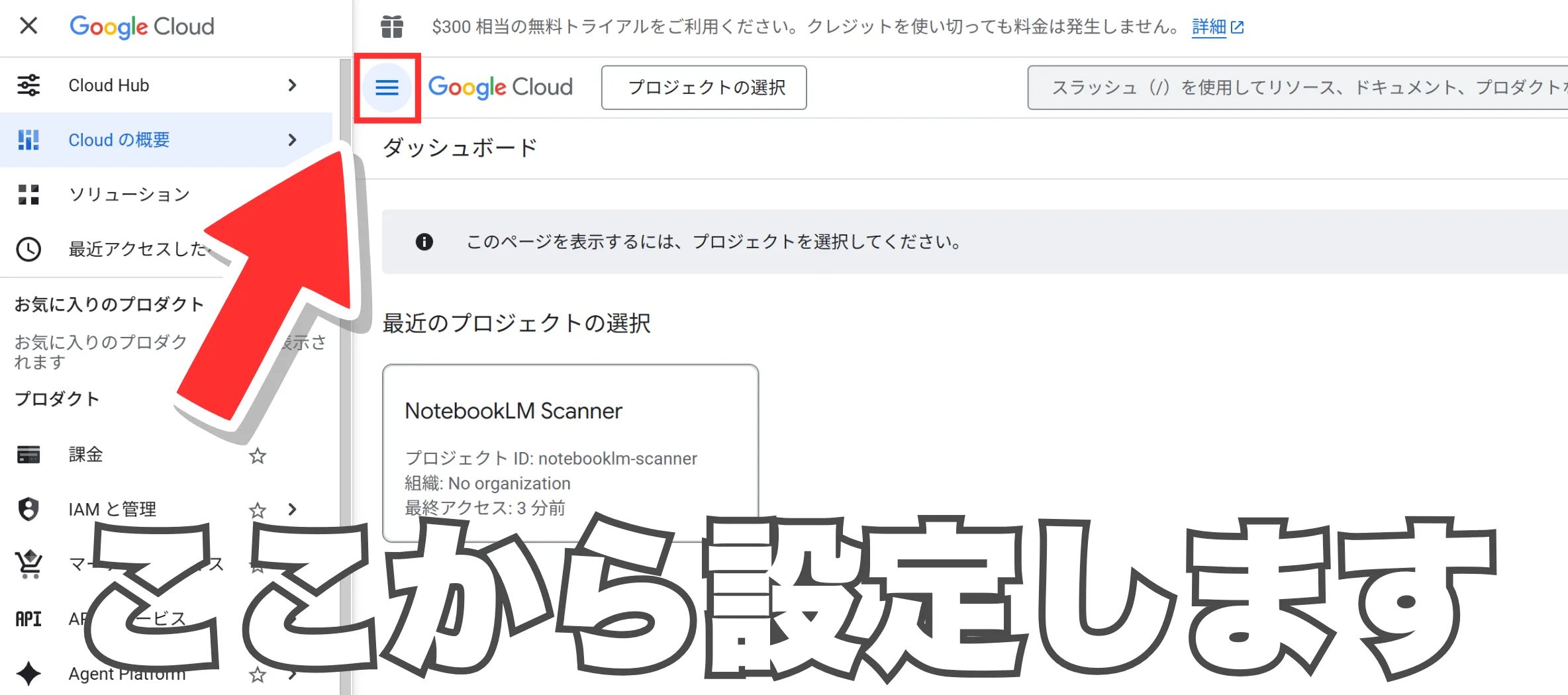
※ Google Cloud画面左上の三本線のアイコンから「Cloud の概要」内の「ダッシュボード」を選択する画像
Google Auth Platform(同意画面)の初期設定
ここからが、読者への公開に向けた安全性の設定です。新しくリニューアルされた「Google Auth Platform」という仕組みを使って進めます。
もし作業の途中で画面を閉じてしまったり、迷子になった場合は、以下の直通リンクから一発でこの設定画面に飛べますので活用してください。
👉 OAuth同意画面(Google Auth Platform)への直通リンク
初期セットアップを開始する
- (直通リンクを使わずに進める場合は)画面左上の「三本線のアイコン」をクリックし、メニューの下の方にある 「API とサービス」 > 「OAuth 同意画面」 をクリックします。
- 画面中央に「Google Auth Platform はまだ構成されていません」という画面が表示されますので、その下にある青い 「開始」 ボタンを押します。
4つのステップを順番に進める
画面がステップ式のウィザード(案内)に切り替わります。上から順に設定していきましょう。
- 「アプリ名」に、読者に表示されてもよいツール名(例:
NotebookLM Scanner)を入力します。 - 「ユーザーサポートメール」の選択ボックスをクリックし、ご自身のGmailアドレスを選びます。
- 選択できたら 「次へ」 を押します。
- ユーザーの種類を聞かれます。ブログの読者全員に使ってもらうため、必ず 「外部(External)」 にチェックを入れます。
- 「次へ」 を押します。
- 「メールアドレス」欄に、先程と同じご自身のGmailアドレスを入力します。
- 「次へ」 を押します。
- 「Google API サービス: ユーザーデータに関するポリシーに同意します」というチェックボックスが表示されるので、ここに チェックを入れます。
- 最後に、一番下にある青い 「作成」 ボタンを押します。
ブランディング設定(サイトURLとポリシーの登録)
大枠ができたら、ご自身のブログURLと、事前に用意したプライバシーポリシーのURLをGoogleに登録します。ここが安全性を証明する一番大切なポイントです。
ブランディング画面を開く
ウィザードが完了したら、画面左側メニューの 「ブランディング」 をクリックします。
URLを入力する
画面中段にある「アプリのドメイン」までスクロールし、以下の通りに入力します。
- アプリケーションのホームページ: ご自身のブログのトップURL(例:
https://nu0.jp/) - [アプリケーション プライバシー ポリシー] リンク: プライバシーポリシーページのURL(例:
https://nu0.jp/privacy-policy/) - [アプリケーション利用規約] リンク: (空欄のままで大丈夫です)
赤いエラー(ドメイン未登録)を解消する
URLを入力した際、画面に「次のドメインが見つかりません」という赤い警告が表示されることがあります。これはGoogleのセキュリティ機能によるものなので、以下の手順でドメインを登録して正しく解消しましょう。
- 赤い文字のすぐ下にある 「+ ドメインの追加」 ボタンをクリックします。
- 入力欄が表示されるので、ご自身のサイトのドメイン(例:
nu0.jp)を 文字だけ 入力します。(※https://や最後の/は入れずに、ドメイン名だけにしてください)。 - 確定させると赤い警告が消え、画面一番下の「保存」ボタンが青く変わります。
- 「保存」 ボタンをしっかりと押します。
GAS(Google Apps Script)と紐付け
Google Cloud側での受け入れ態勢が整ったので、一度ツールのプログラム(GAS)側の画面に移動して、お互いをカチッと接続します。
- GASの編集画面 を開きます。
- 左側のメニューにある 「歯車マーク(プロジェクトの設定)」 をクリックします。
- 画面の下の方にある「Google Cloud Platform(GCP)プロジェクト」という項目の 「プロジェクトを変更」 ボタンを押します。
- 入力欄が表示されるので、【ステップ1】でコピーしておいた 12桁の「プロジェクト番号」 を貼り付けます。
- 「プロジェクトを設定」 ボタンを押します。
画面上のステータスが「標準」に変わり、プロジェクト番号が青文字で表示されれば、プログラムとお部屋の紐付けは無事に成功です!
本番環境への公開(最後のスイッチ)
最後に、ツールを「テスト状態」から「本番環境」へ切り替えて、読者全員が警告なしで使えるようにします。
- 再び Google Cloudの画面 に戻ります。
- 左側のメニューから、上から3番目の 「対象」 をクリックします。
- 画面上部の「公開ステータス」という見出しの下にある、青い枠の 「アプリを公開」 ボタンを押します。
- 「本番環境に push しますか?」という確認のポップアップが表示されるので、右下の 「確認」 をクリックします。
- 画面の右側に「データアクセスのステータス:検証は必要ありません」と表示されていれば、面倒な個別審査(デモ動画の提出など)は免除されるケースがほとんどです。もしここで別の画面が出てしまっても焦らず、まずは緑のチェックがつくか確認してみてください。緑のチェックがつけば設定クリアとなります。
- 念のため、左メニューの「ブランディング」に戻り、右側に「ブランディングを公開」というボタンが表示されている場合は、それもクリックしておきます。「ブランディングは検証済みで、ユーザーに表示されています」という緑のチェックマークに変われば完璧です。
お疲れ様でした!これで全ての設定が完了です。
これまでブログ記事に「警告画面が出ますが、そのまま進んでください」と言い訳のように書いていた案内は、もう丸ごと消してしまって大丈夫です。
これからは「Googleの安全審査をクリアした、警告なしで安心・安全に使えるツールです」と、胸を張って読者の方にアピールしていきましょう!
最後に
現時点での最新版である「アプリの警告画面」を完全に消す方法も、数ヶ月もすればGoogleさんのサイトアップデートで画面構成が変わっているかと思います。
今回、特に重要だと感じた部分は、いかにして「AIさんの知識のズレにこちら側が合わせるか」ということです。
現在の画面をスクリーンショットでチャット欄にアップロードしながらAIさんと会話をしなければ、多分最後まで設定完了することはできなかったと思います。
※ AIさんのアドバイスにズレを感じる時
現在の画面をAIさんと共有すると割とスムーズに解決できるかと思います。
 管理人さん
管理人さん現在の画面共有がポイントです ♪