- ネット不要の音声アクセスなら対話中もフリーズしない
- 伏せ字や句読点を防ぐ設定でスムーズな入力環境を作る
- 無料で使える標準機能で高額ツール代の節約につながる

前回の記事で、便利な拡張機能「Voice In」の有料版(約2.3万円)を買おうとして、思いとどまった話をしました。なぜ私が購入をやめたのか?
まさに灯台下暗し。Windowsの中に、とんでもない機能が隠されていたからです。
その名は音声アクセス(Voice Access)。今回は、私がたどり着いたこの無料で激強の音声入力について、設定方法から使い心地まで包み隠さずシェアします。
当サイトの情報は個人の体験や検証に基づくものであり、特定の成果や正確性を保証するものではありません
Win+Hとは別物!ネット不要のローカル処理
Windowsで音声入力といえば、「Windowsキー + H」が有名ですよね。私もこれを使っていましたが、「よく固まる(フリーズする)」のが悩みでした。
しかし、今回見つけた「音声アクセス」は仕組みが根本的に違います。
- Win + H(いつものやつ): 声をインターネットに送って文字にする。だからネットが詰まると固まる。
- 音声アクセス(今回の主役): PCの中にAIをダウンロードして、PC内部(ローカル)で処理する。
 管理人さん
管理人さんパソコンの中でAIが直接文字起こしをしてくれるってこと?
 AI さん
AI さんその通りです!だからネットが混み合っていてもフリーズしないんです
つまり、ネット回線に依存しないので「サックサク」なんです!私のPCスペックは動画編集ができる程度ですが、この「PC内処理」のおかげで、一度もフリーズすることなく快適に動いています。
使用して分った相棒のような安定感
実際にAI(ジェミニ)との対話とブログ執筆に使ってみた正直な感想です。
- どこでも音声入力: Geminiとの会話でも、ワードプレスでも、Google検索窓でも、カーソルがある場所ならどこでも入力できます。
- 待っててくれる: 聞き取りが途切れません。考え事をしている間も、ずっと耳を澄ませて待機してくれる相棒感があります。
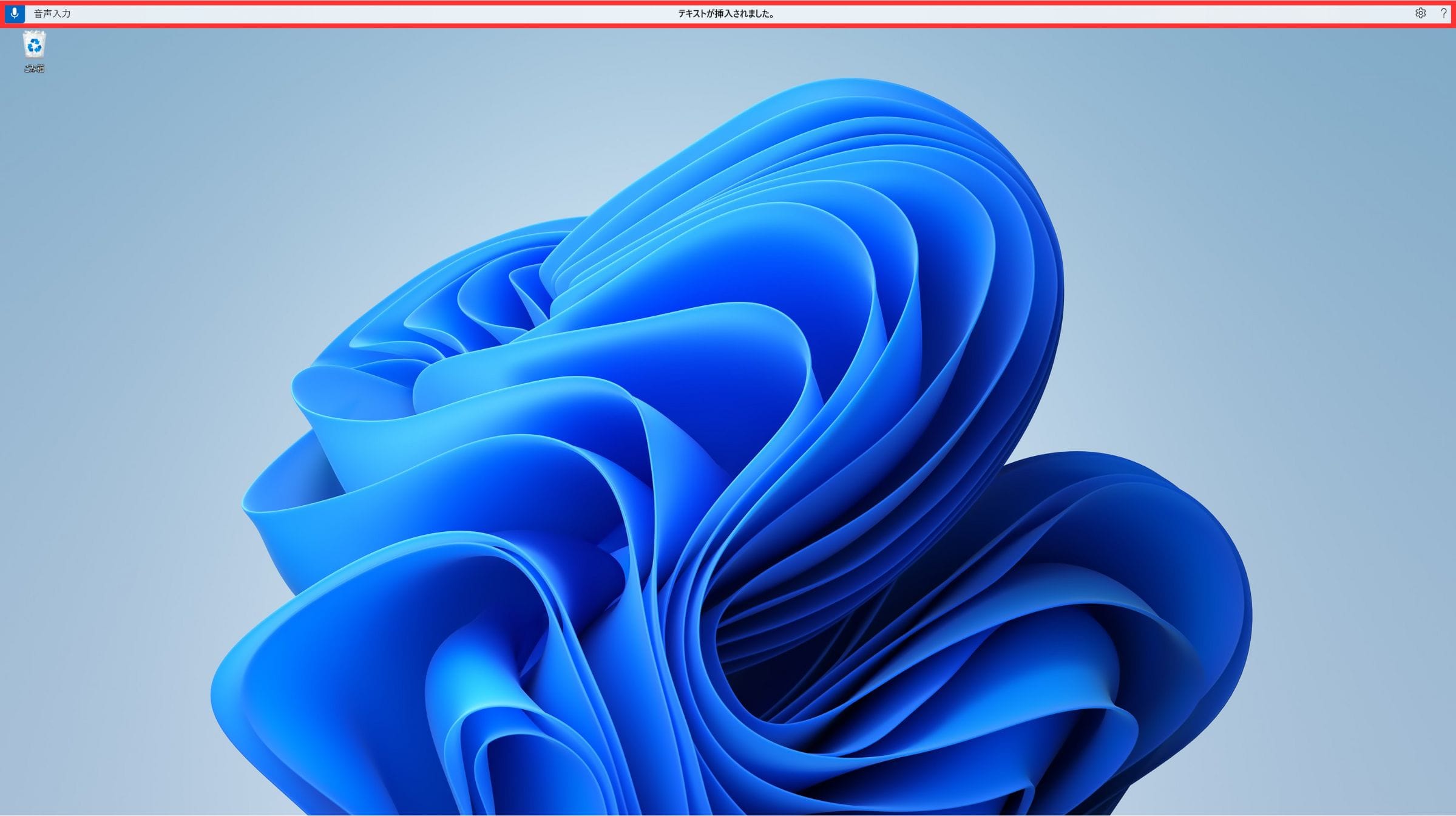
- 画面上部のバー(デメリット①): 起動中、画面の一番上にツールバーが常駐します。邪魔かな?と思いましたが、YouTubeなど全画面表示にすると、空気を読んで裏側に隠れてくれます。
- 単語に弱い(デメリット②): AIは前後の文脈(話の流れ)をヒントにして、正しい漢字を推測するので短い言葉の変換に弱いです。
※ 実際の「音声アクセス」ツールバーの表示箇所です
単語で言わずに『〇〇です』と文章にしてから、後で『です』を消すのがコツ
Gemini対話での音声アクセス設定術
「これは使える!」と確信した私が、実際にやっているGeminiとの音声入力会話法を3つ紹介します。デフォルトのままだと使いにくい部分があるので、ここだけは変更しておくのがオススメです。
設定場所: Windows設定 > アクセシビリティ > 音声認識 > 「音声アクセス」をオン (画面上部バーの「① 歯車アイコン」から設定)
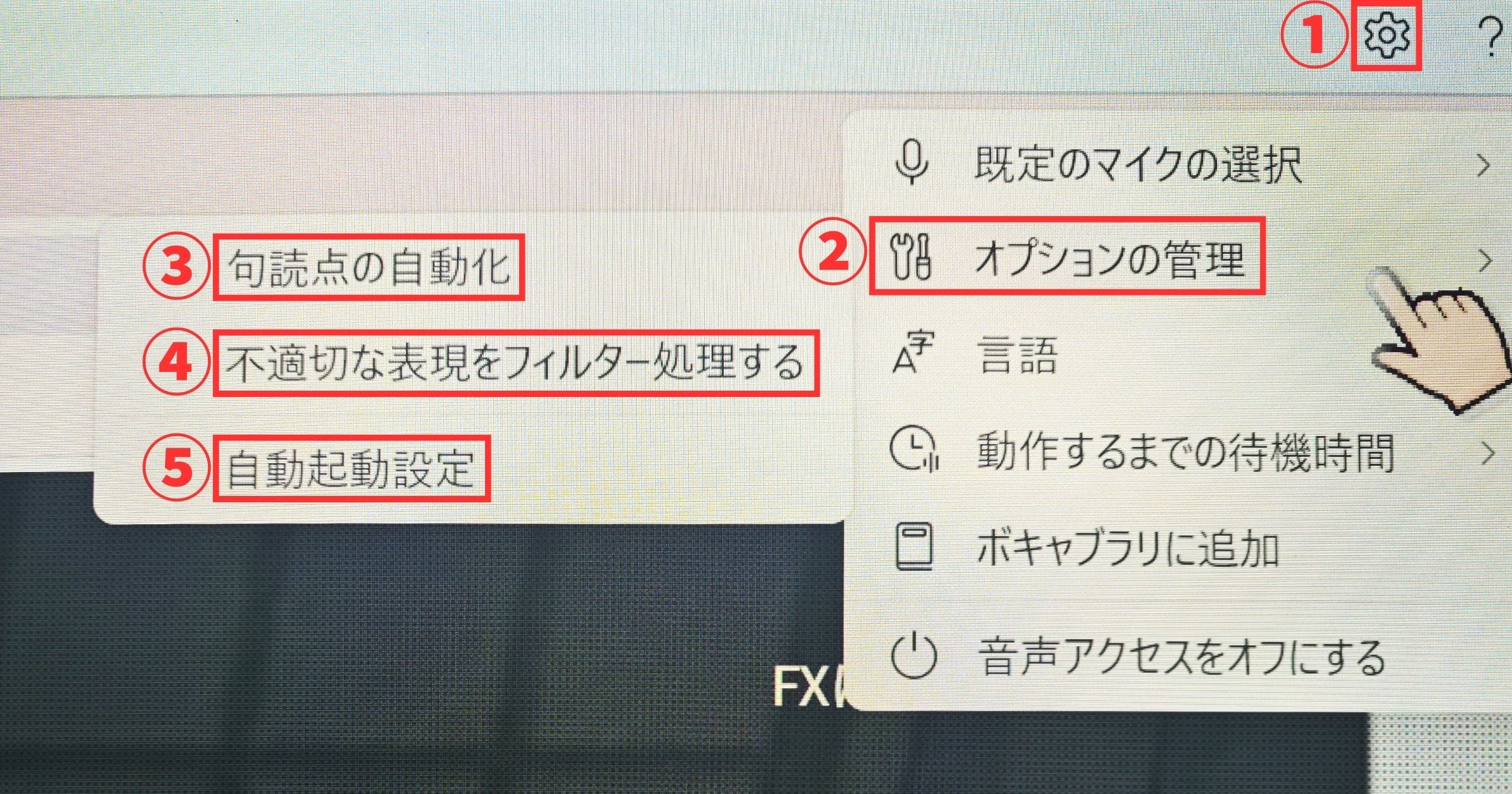
※ 実際の画面右上に表示される歯車(設定)内の画面。なぜかスクリーンショットが撮れない仕様のようです。スマホカメラでの撮影ですので画質の粗さはご了承ください
必須設定 ①:勝手な伏せ字を防ぐフィルタOFF
- 設定: ④ 不適切な表現をフィルター処理する → 【オフ】
- 理由: これがオンだと、ちょっと過激な言葉や特定の単語を喋った時、勝手に
****と伏せ字にされてしまいます。会話中にこれでは困るので、ありのままを入力してもらう設定にします。
必須設定 ②:勝手な「。」を防ぐ自動化OFF
- 理由: 「Win + H」のように自動で「、」や「。」を入れてくれる機能ですが、私の話し方のせいか、変な位置に入ることが多かったのでオフにしました。
- 設定: ③ 句読点の自動化 → 【オフ】
必須設定 ③:書きたい時に即起動
- 設定: ⑤ 自動起動設定→「PCにサインインした後に音声でのアクセスを開始する」→ 【オン】
- 理由:「音声入力したい!」と思った瞬間に起動していないと、メニューから探すのがストレスになります。ハイスペックPCをご使用の方なら常駐させても重くないので、常にスタンバイでもOKです。
左手デバイス連携で誤爆を完全回避
この機能の唯一の弱点は、パソコン操作もできてしまうため、「クリック」などの単語を言うと、PCが命令だと勘違いして反応してしまう(誤爆する)ことです。
そこで私は、左手デバイスを活用しています。
- ショートカットキー
Alt+Shift+Cを登録。 - ボタン一つで「聞き取り / スリープ」を切り替える。
喋る時だけオン、考え中はオフ。このリズムを作ることで、誤爆はほぼゼロになりました。YouTubeを全画面で見るときも、このボタンでオフにしておけば安心です。
有料の前に!まず標準機能を試してみて
危うく有料アプリに2万3千円を払うところでした。そのお金は、より良いマイクなどの機材や、家族との美味しいランチに回そうと思います。
Windows11をお使いの方なら、追加インストール不要で今すぐ使えます。この無料で激強の相棒「音声アクセス」をぜひ試してみてくださいね。
 管理人さん
管理人さん本当に、世界が変わりますよ!
※ そして下記の記事は、その数ヶ月後に辿り着いた最新AI音声入力環境です