
- 気づけば迷宮入り?増え続けるメディアライブラリを仮想フォルダで整理する方法
- リンク切れの心配なし。FileBirdプラグインで探す手間をゼロにする直感管理
- サーバーの圧迫を防ぐ。使わないリサイズ画像の自動生成をストップする設定の工夫

【はじめに】メディアライブラリ、気づけば「迷宮」に?
記事を書き進めるうちに、ふと気づいたことがあります。
 管理人さん
管理人さんあれ?このまえ使った笑顔のアイコン、どこにいったっけ?
WordPressの「メディアライブラリ」には、アップロードした画像がひたすら時系列で並んでいきます。最初のうちは良くても、数が増えていくにつれて、私は自分が過去にアップしたはずの画像を探して、画面を何度もスクロールしていることに気づきました。
「部屋の乱れは心の乱れ」なんて言葉もありますが、サイトの裏側も整えておかないと、未来の自分が困ることになりそうです。今回は、私が実践してみた「画像の整理術」と、サーバーを圧迫しないための「ちょっとした工夫」を記録しておきます。
当サイトの情報は個人の体験や検証に基づくものであり、特定の成果や正確性を保証するものではありません
フォルダ管理の助っ人「FileBird Lite」
パソコンの中なら「フォルダ」を作って整理できるのに、WordPressではそれができません。そこで私は、「FileBird Lite(ファイルバード・ライト)」というプラグインを導入してみました。
何ができるようになったか
このプラグインを入れると、メディアライブラリの左側に、パソコンのような「フォルダツリー」が表示されるようになります。
- ふきだしアイコン
- アイキャッチ
- 背景・パターン
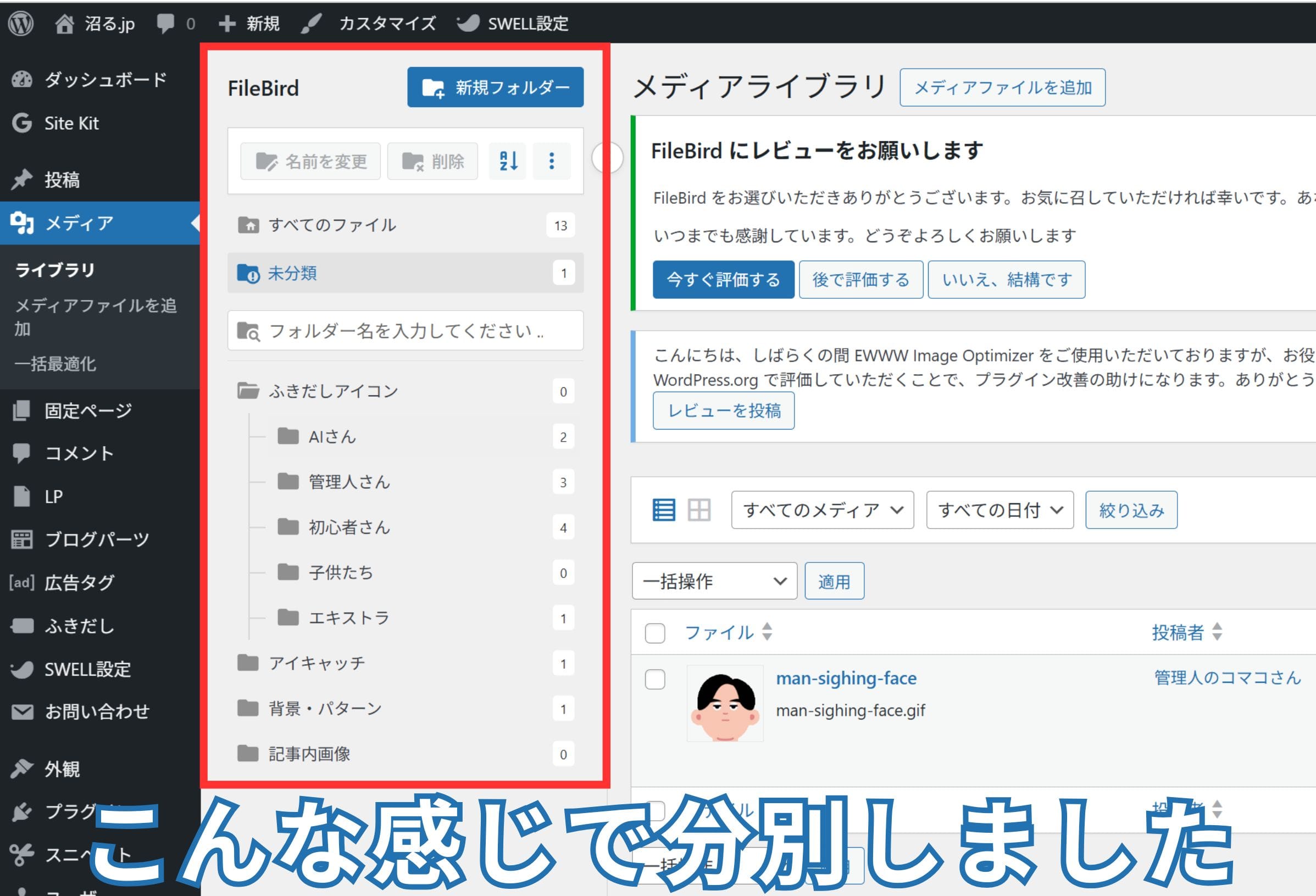
※ このように直感的に画像を仕分けられるようになり、探し物が一瞬で見つかるようになりました。
私がこれを選んだ理由
一番安心できた点は、これが「仮想フォルダ」だということです。見た目上で整理しているだけなので、もしフォルダ間で画像を移動させても、記事に貼った画像のリンク(URL)が変わることはありません。「リンク切れ」の心配なく整理できるのは、初心者にとってとても心強いポイントでした。
【無料版の制限について】
無料版ではフォルダが「10個まで」しか作れません。最初は少ないかな?と思いましたが、逆に「細かく分けすぎない」という制限のおかげで、シンプルな管理ルールを作ることができました。
SWELLユーザーの私が気付いた「容量」の話
私はテーマに「SWELL」を使用しているのですが、ある日、サーバーのファイル数について調べていて驚愕の事実にたどり着きました。
 管理人さん
管理人さん1枚アップロードしただけなのに、サーバー上にはファイルが10個近く増えている…?
実は、WordPressやSWELLは親切心で、様々な画面サイズに対応するために、自動的に「スマホ用」「サムネイル用」などのコピー(リサイズ画像)を生成してくれていたのです。さらに、第2部で紹介した「EWWW Image Optimizer」もWebP画像を生成します。
「便利だけど、使わないサイズまで増え続けるのはもったいないかも」そう感じた私は、サーバーの容量(ファイル数)を節約するために、以下の設定変更を行いました。
画像生成を止める手順
WordPress の「設定」→「メディア」を開き、使わないサイズの生成をストップさせます。
1.サムネイルのサイズ:150 × 150
ここは変更しませんでした。SWELL の記事一覧などで使われているため、0にすると表示が崩れる可能性があるからです。
2.中サイズ: 0 × 0
3.大サイズ: 0 × 0
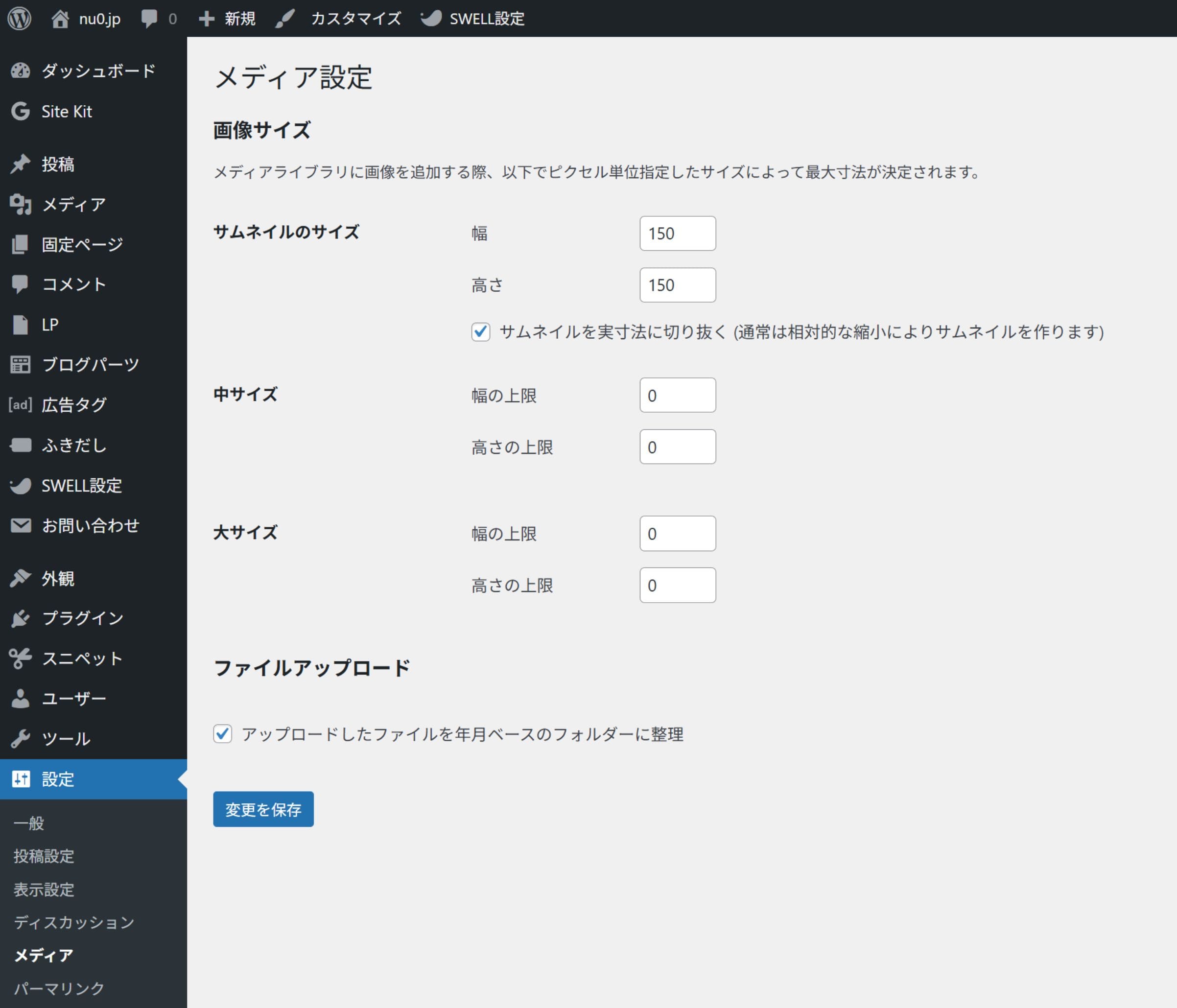
※ 幅と高さを「0」にすることで、「このサイズは作らなくていいよ」という合図になります。 私はこの設定にしてから、サーバーの中身がとてもスッキリしたように感じています。
【おわりに】整えることは、自分への道しるべ
- 作る時: サイズの「型」を決める。
- 入れる時: 2倍サイズで書き出し、プラグインで軽くする。
- 整える時: フォルダで仕分け、不要な生成は止める。
これが、30年慣れ親しんだ環境から飛び出し、試行錯誤の末にたどり着いた私の「現在地」です。
面倒な「名前付け」や「フォルダ分け」も、すべては「未来の自分が迷子にならないため」の道しるべ。 いつかまた、私が何かにつまずいた時、この記録がそっと足元を照らしてくれることを願って、ここに残しておきます。